Pour vos exportations depuis votre logiciel de CAO, le format recommandé est le **.step**, car c'est le plus fidèle au modèle d'origine. Le format **.stl** convient également très bien.
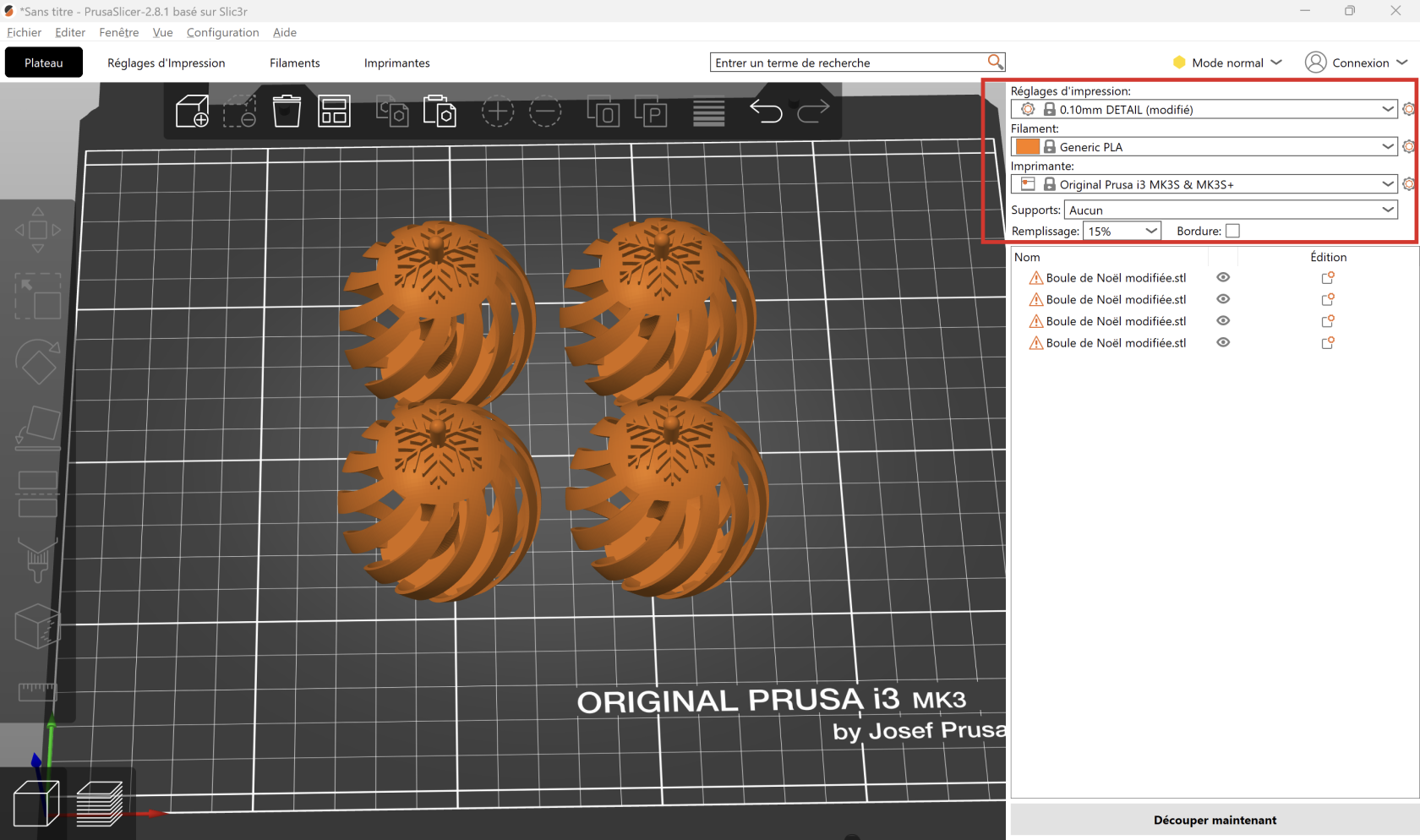
**ATTENTION à ne pas confondre avec Importer le STL (unités impériales)** 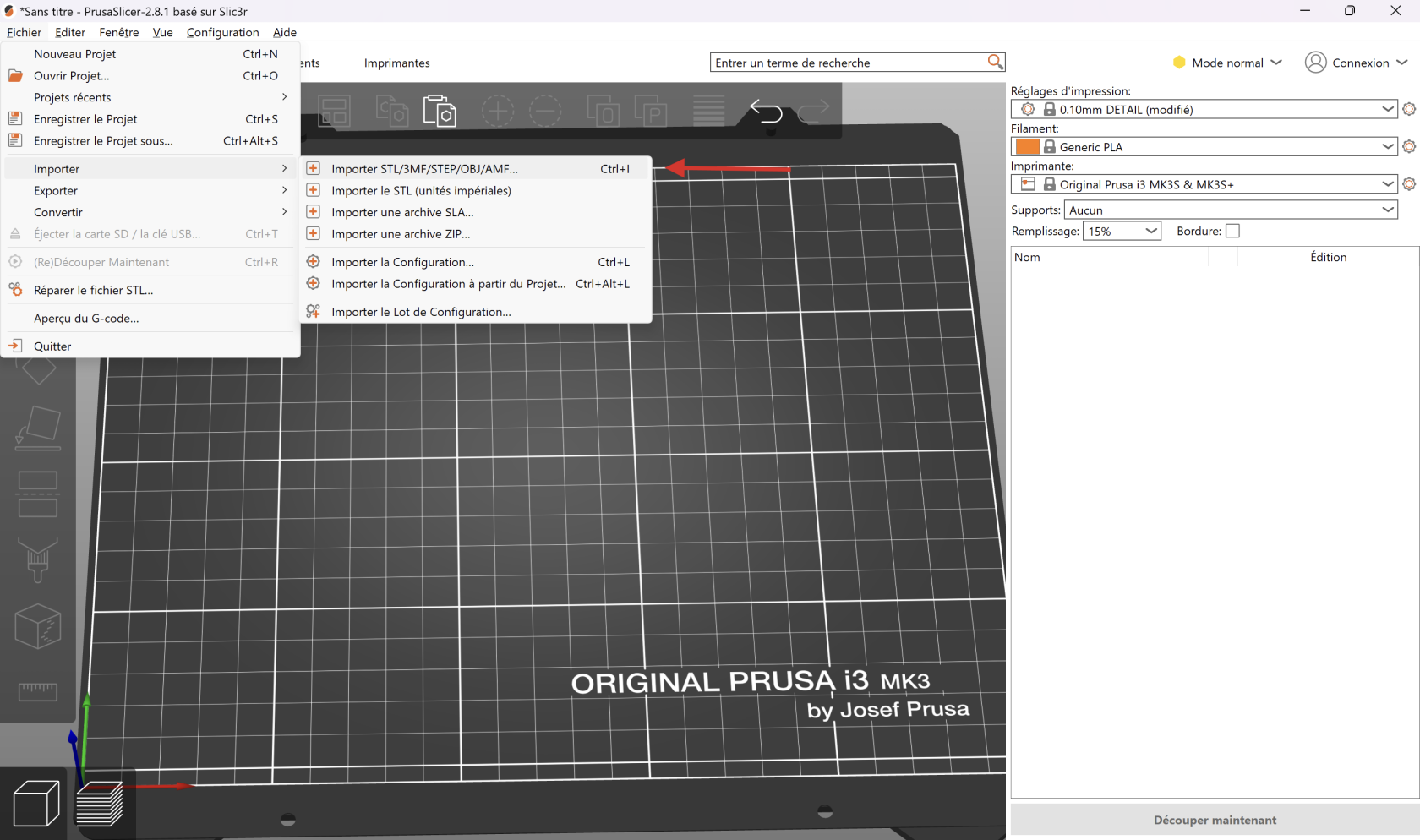 Souvent, votre objet n'apparaîtra pas dans un sens approprié pour l'impression. **Sélectionnez votre objet** (il apparaîtra en vert) et **cliquez sur Placer sur une face** **Cliquez sur la face** que vous voulez positionner contre le socle 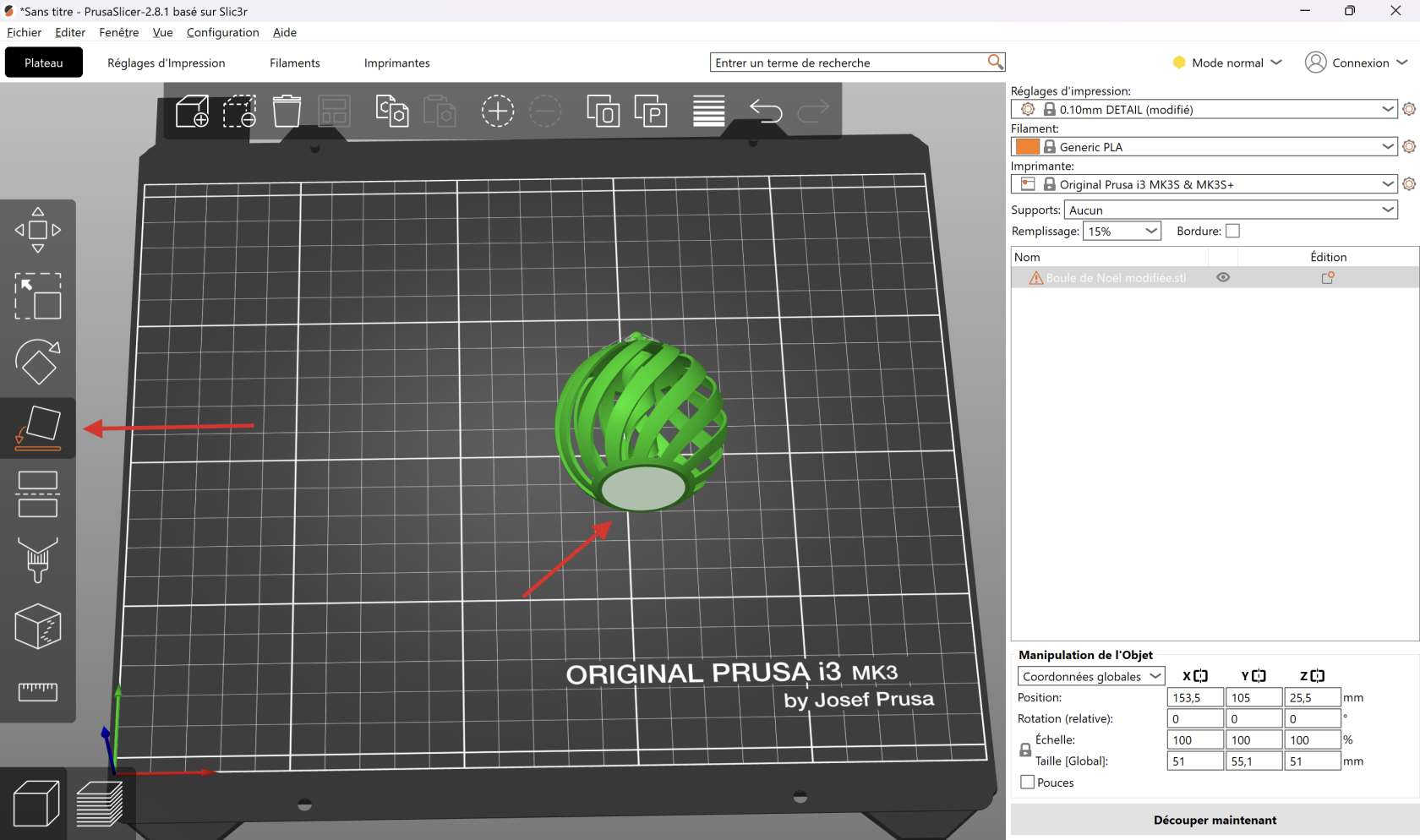 Pour organiser de manière rapide les objets sur la plaque, appuyez sur **Agencer** 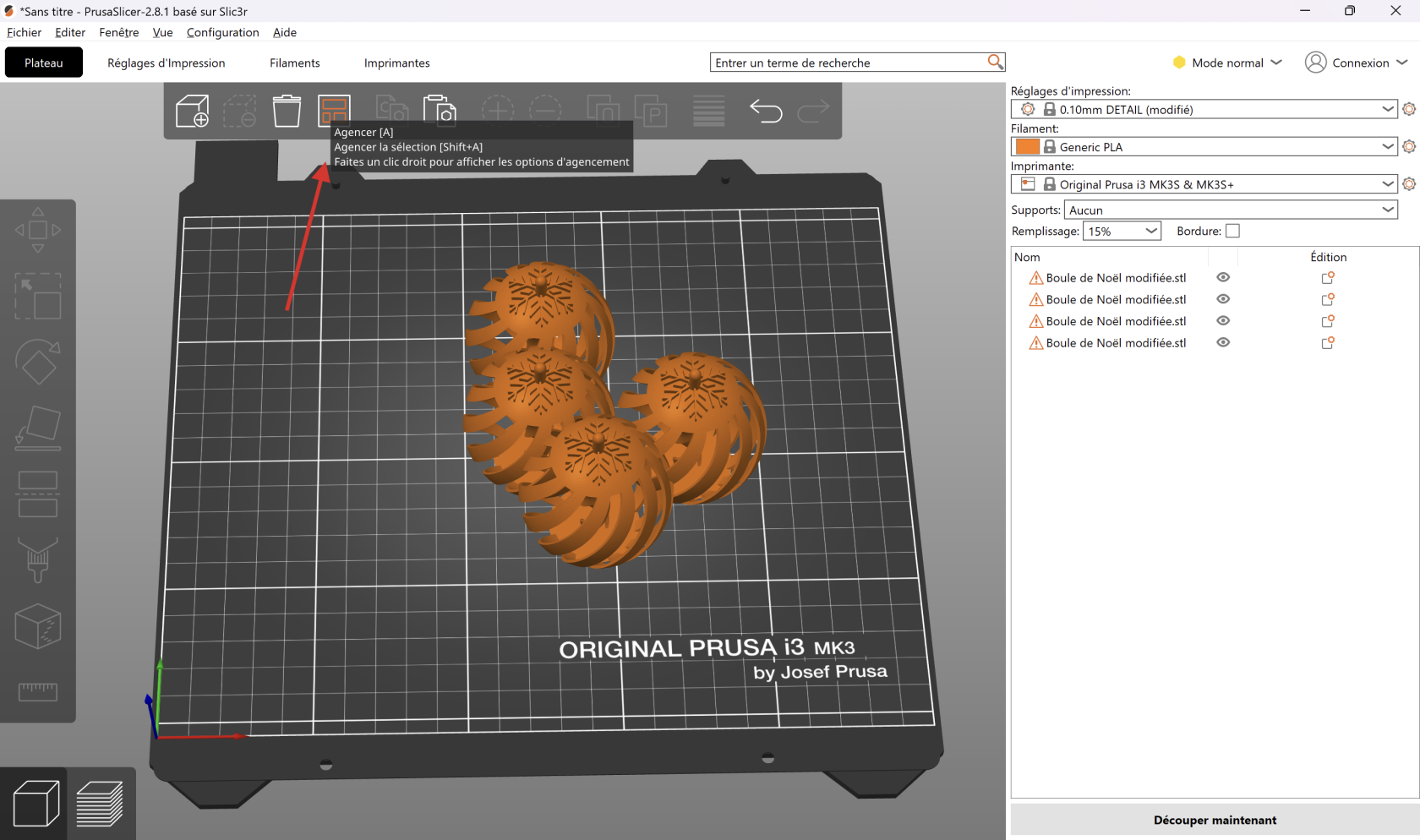 Après avoir fini vos modifications, passons aux paramètres d'impression **Sélectionnez l'imprimante** sur laquelle vous allez faire votre impression **Sélectionnez le filament que vous souhaitez utiliser, et que vous devrez installer sur l'imprimante****ATTENTION**, la sélection du mauvais filament peut provoquer un blocage de la buse (et donc nécessiter de l'intervention d'un fab manager), voire engendrer la libération de fumées toxiques !
**Sélectionnez le niveau de détail de l'impression en cliquant sur Réglages d'impression.** Pour la majorité des impressions, .20mm est recommandé **Remplissage** permet de changer le taux de remplissage en PLA à l'intérieur du modèle (15% est suffisant, il s'agit surtout des parois qui sont le plus sollicitées) **Supports** permet d'ajouter des supports à l'objet pour que le PLA ne soit pas posé dans le vide à certains endroits (voir plus loin) Je vous déconseille de mettre des supports **partout**, surtout sur des objets assez fragiles et complexes. Il vaut mieux utiliser **seulement pour les générateurs de supports** ou de régler les **réglages de génération de support (abordé dans un autre tuto) Il est important de noter que ces imprimantes peuvent poser du filament avec un angle allant **jusqu'à 45°, voire 60°** Pour plus de précision, regardez : [https://help.prusa3d.com/fr/article/modelisation-en-pensant-a-limpression-3d\_164135](https://help.prusa3d.com/fr/article/modelisation-en-pensant-a-limpression-3d_164135) Il est également parfois possible d'imprimer à 90°, en faisant du [bridging/pont](https://help.prusa3d.com/fr/article/mauvais-ponts_1802) Les supports sont parfois compliqués à enlever et abiment la surface de l'objetPensez à éviter la nécessité des supports dès la phase de conception !
 On peut voir le **filament en surplomb** en bleu foncé (encadré rouge) Comme il y a peut d'espacement entre les branches et qu'il s'agit d'une partie peu visible de mon objet, je ne mettrais pas de support. On peut voir la **quantité de filament utilisé** (encadré vert) Je vous conseille de toujours regardé la quantité de PLA restant sur la bobine et comparer avec la quantité nécessaire de PLA pour l'impression pour savoir si l'impression sera possible avec cette bobine. Enfin, on peut voir le **temps d'impression** (encadré bleu) 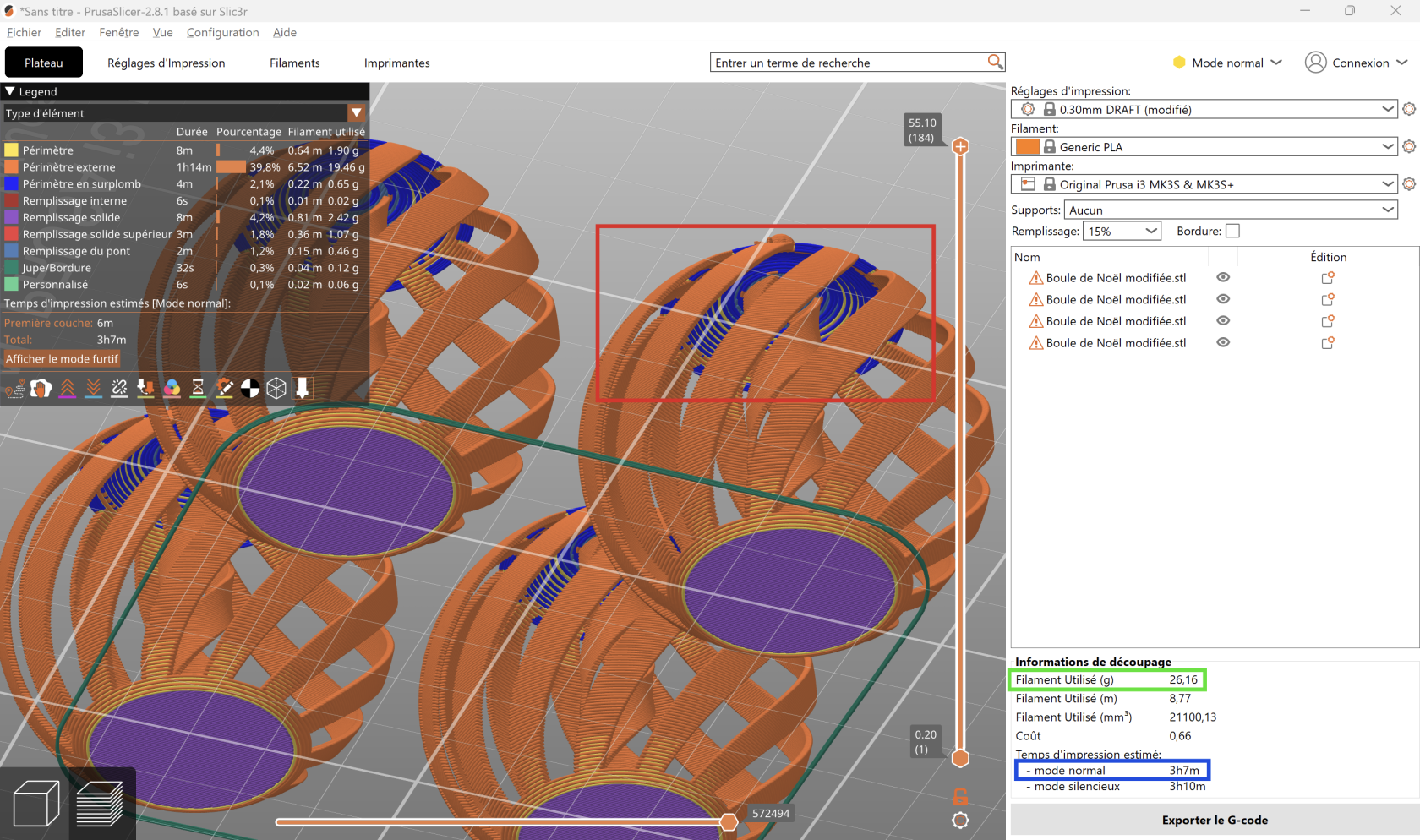 Si vous voulez un objet solide, je vous conseille de modifier le nombre de couche qui constituent les parois. Pour ce faire, allez dans **Réglages d'Impression -> Couches et périmètres** Je vous conseille de mettre **Parois verticales -> Périmètres** à **4** et **Coques horizontales Dessus** et **Dessous** à **4** également 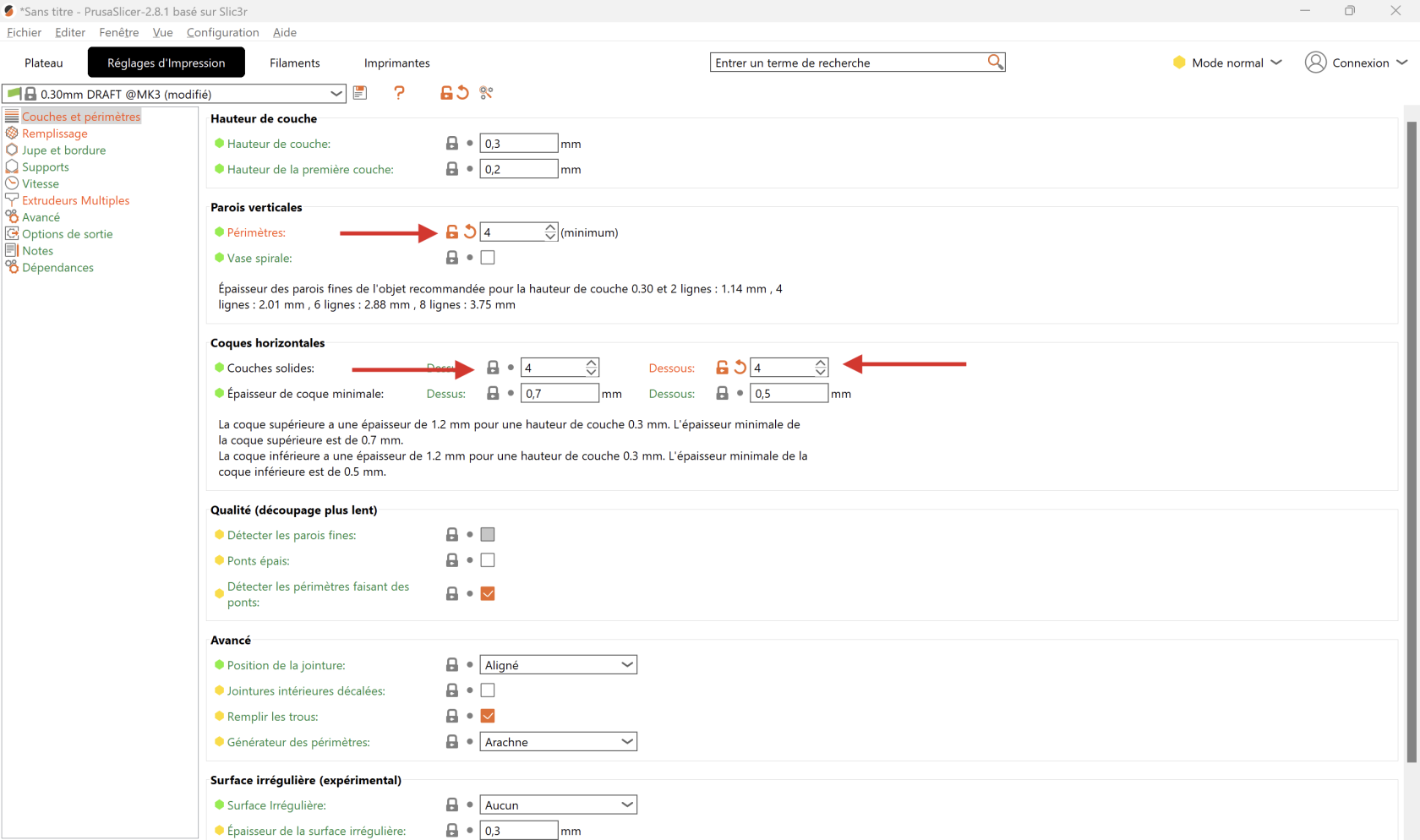 Enfin, repassez sur **Plateau** et cliquez sur **Découper maintenant** (si vous avez effectué d'autres modifications) puis **Exporter le G-code** En fonction de l'imprimante sélectionnée, l'extension du fichier n'est pas la même. En général cette extension est **.gcode** ou **.bgcode** Vous n'avez plus qu'à mettre ce fichier sur une **clé USB** (pour les Prusa mini et Prusa XL) ou sur une **carte SD** (pour les Prusa i3 MK3S) Les ordinateurs fixes de Centrale ont un port pour les cartes SD et ont PrusaSlicer si besoin.