Essayez de minimiser le plus possible les chutes de matières !
Pour faire pivoter un objet sur Inkscape, il suffit de cliquer dessus une seconde fois après l'avoir sélectionné. Cela fait apparaitre dans les coins les outils nécessaires à la rotation. [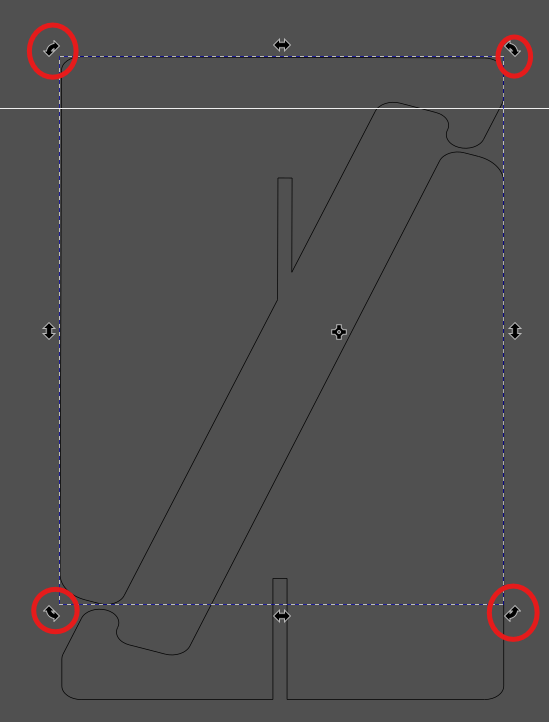](https://clac.rezoleo.fr/uploads/images/gallery/2024-12/B75NJ4l6hXTfdmyf-image.png) Vous pouvez ensuite redimensionner la page à la bonne taille en allant dans **File -> Document Properties -> Resize to content**. [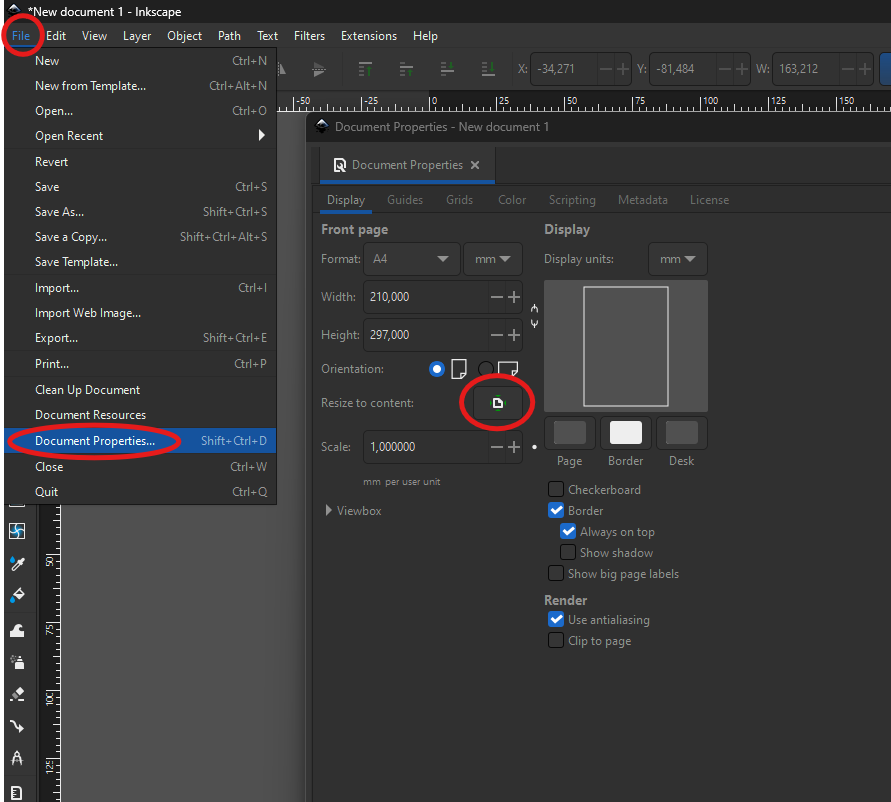](https://clac.rezoleo.fr/uploads/images/gallery/2024-12/mBWh3Jm8Y6tWl0Ay-image.png) ## Réparation des segments découpés **Il nous reste un problème à traiter :** lors de l'importation d'un DXF dans Inkscape, les formes sont constituées de plein de petits chemins, ce qui pose problème lors de la découpe (chaque petit chemin est découpé individuellement, plutôt qu'en un seul chemin continu pour une forme). Voici une illustration du problème : [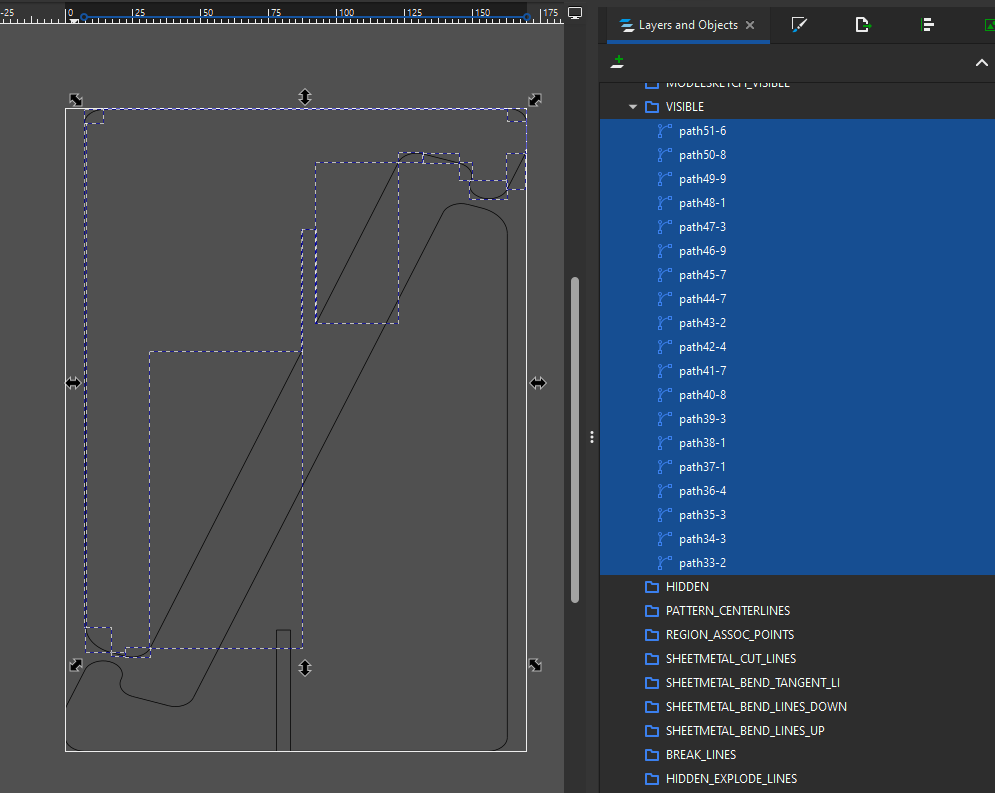](https://clac.rezoleo.fr/uploads/images/gallery/2024-12/4wUt0YnV3GWk70TT-image.png) Pour résoudre ce problème, nous allons relier entre eux les différents chemins. Pour ce faire, on va commencer par dégrouper tous les segments. On sélectionne nos deux formes (**Ctrl+A**), puis on les dégroupe avec **Ctrl+Shift+G** (il est possible qu'il faille dégrouper de plusieurs niveaux, il faut alors répeter le dernier raccourci). Vous devriez obtenir cela : [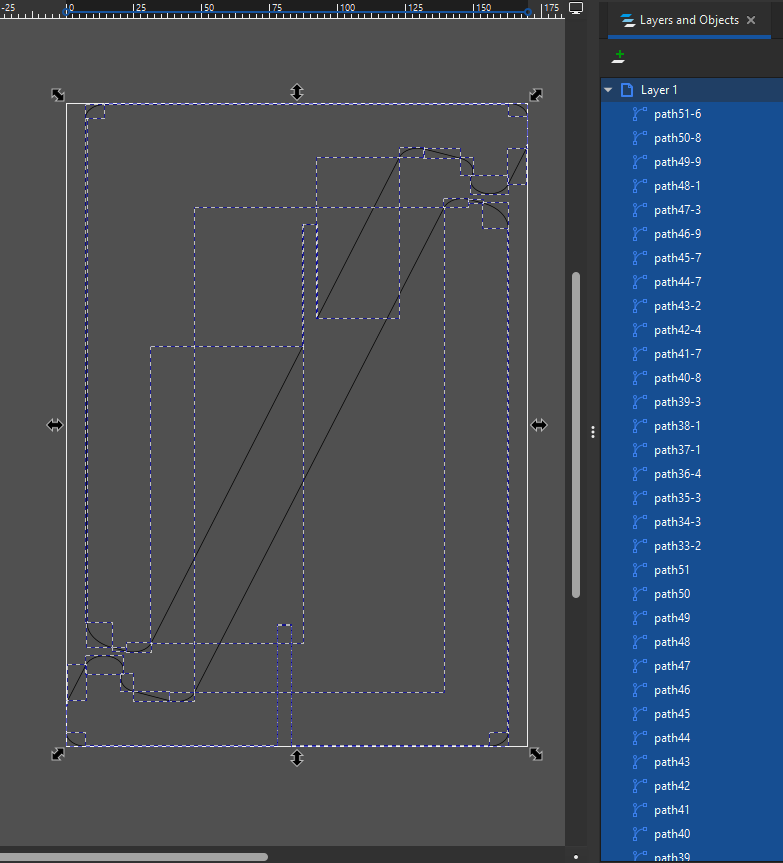](https://clac.rezoleo.fr/uploads/images/gallery/2024-12/1UHNkqKcRq9yKDyS-image.png) On va ensuite dans l'outil **Node** en cliquant sur **N**, et on sélectionne tous les nœuds avec **Ctrl+A**. On peut alors relier tous les nœuds se chevauchant en sélectionnant **Join selected nodes**. [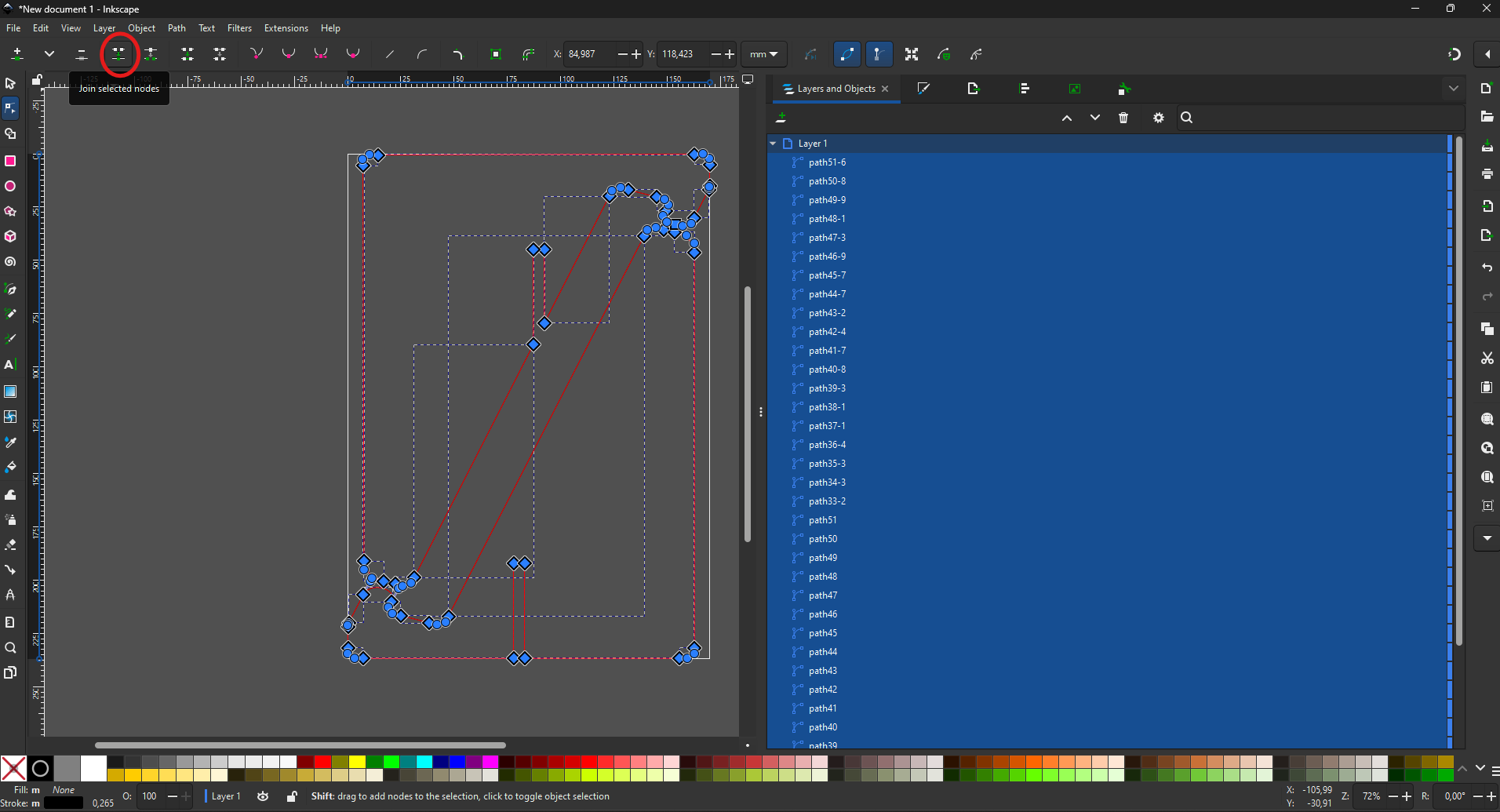](https://clac.rezoleo.fr/uploads/images/gallery/2024-12/F9YLeWOilY39qpGf-image.png) Si tout se passe bien, vous devriez obtenir un chemin continu pour chacune de vos formes : [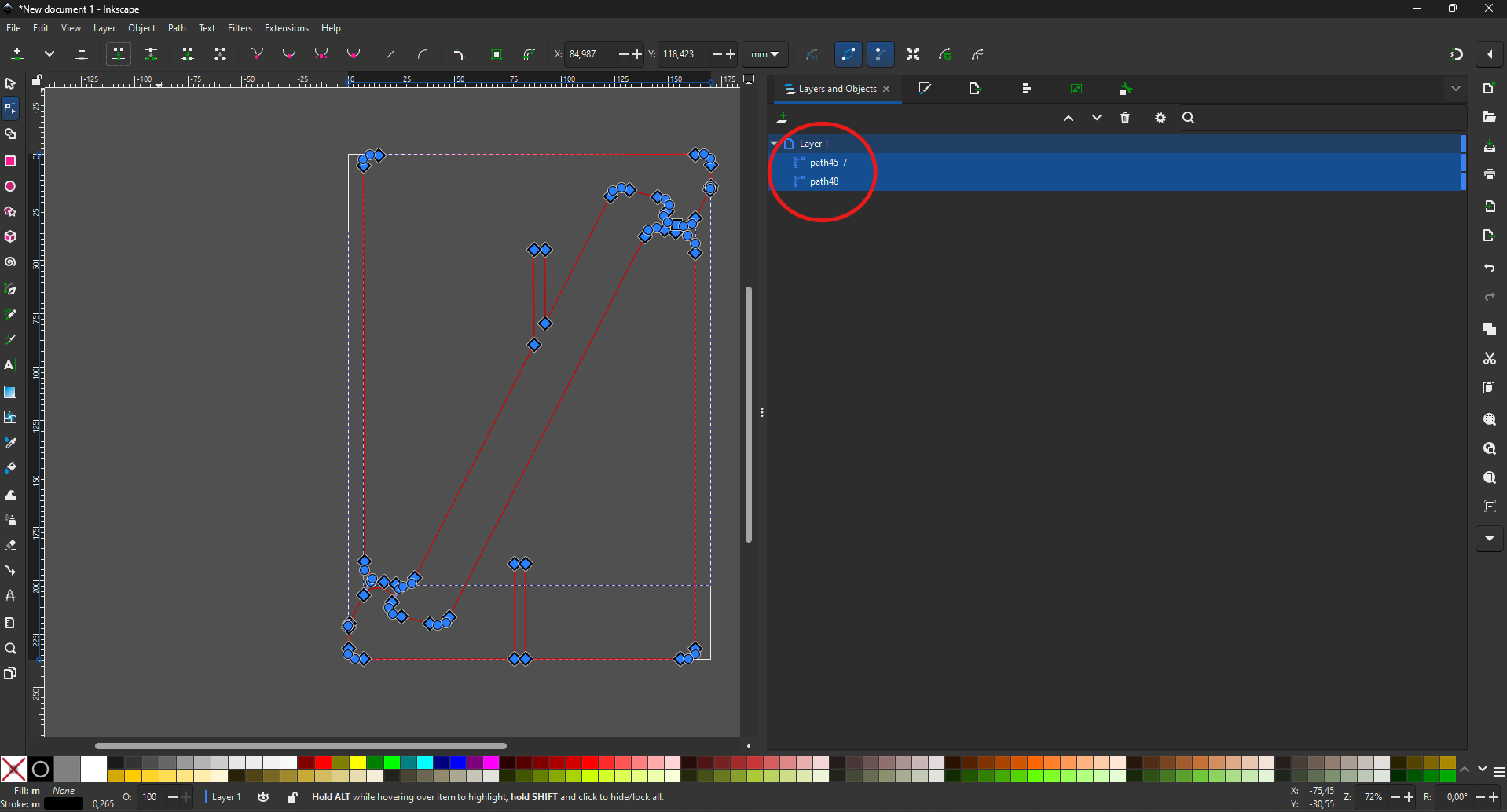](https://clac.rezoleo.fr/uploads/images/gallery/2024-12/rLZT5hfBg5fiqjeg-image.png) ## Séparation en plusieurs groupes de découpe Le paramétrage des découpes sur la découpeuse laser se fait grâce à la couleur : chaque trait de la même couleur partagera le même paramétrage. Il est donc important de bien donner des couleurs différentes aux traits qui doivent être découpé de façon différente. Par exemple, si certains traits doivent être découpés, alors que d'autres seulement gravés. Un autre exemple est si votre pièce comporte des trous : ceux-ci doivent être découpés avant que les contours de la pièce soient découpés, sinon la pièce pourrait se détacher avant que les trous ne soient faits.