# Les bases de Inkscape
Dans ce livre, vous apprendrez à détourer, redimensionner, et utiliser d'autres fonctionnalités utiles de Inkscape pour la découpe laser.
Pour aller plus loin avec Inkscape, vous pouvez regarder sa [documentation officielle](https://inkscape.org/fr/apprendre/).
# Détourage d'une image sur Inkscape
Dans un nouveau document, **ouvrez l'image** que vous voulez détourer (raccourci : Ctrl + O)
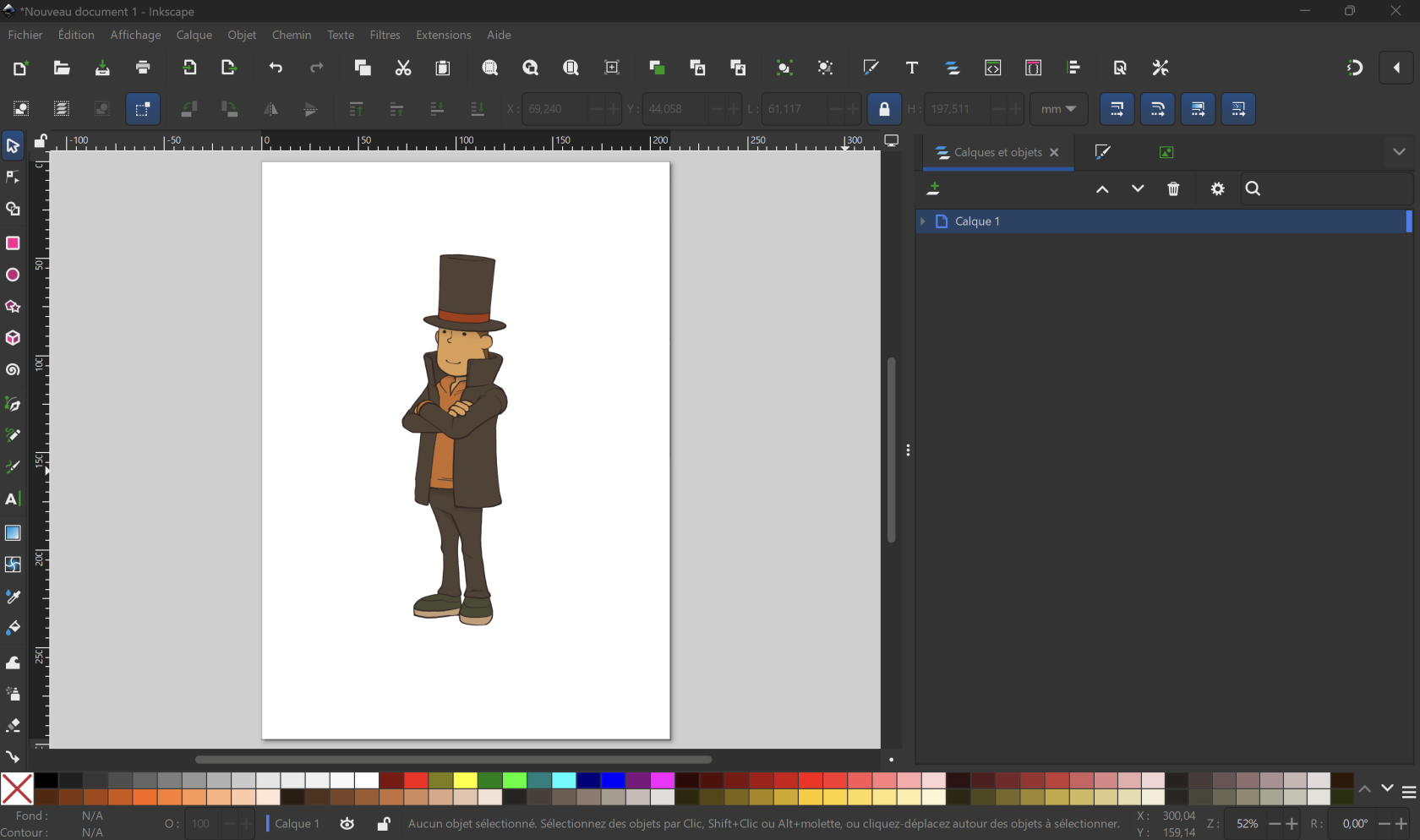
**Sélectionnez l'image** et allez dans **Chemin -> Vectoriser un objet matriciel...**
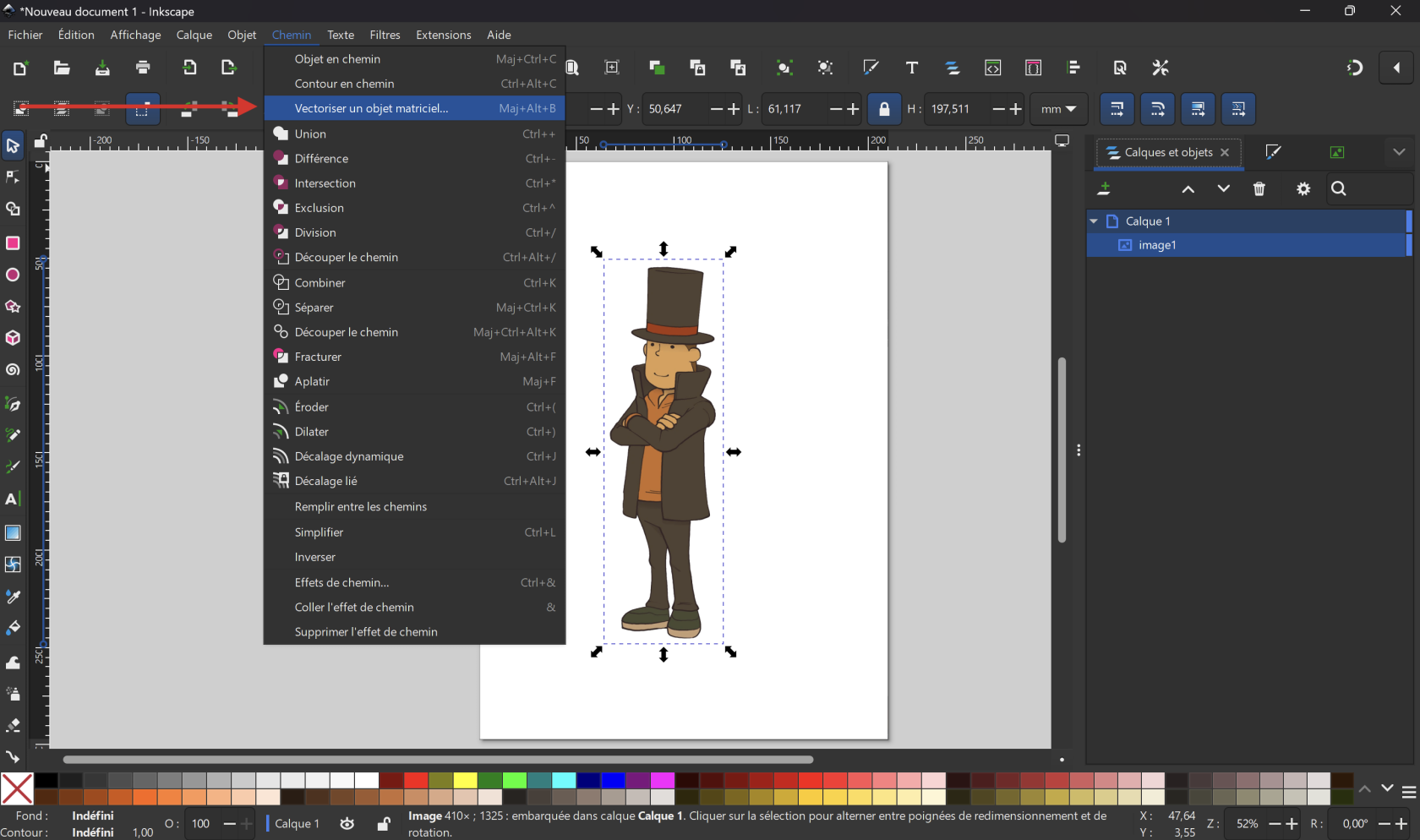
Laissez les paramètres par défaut et **cliquez sur Appliquer**
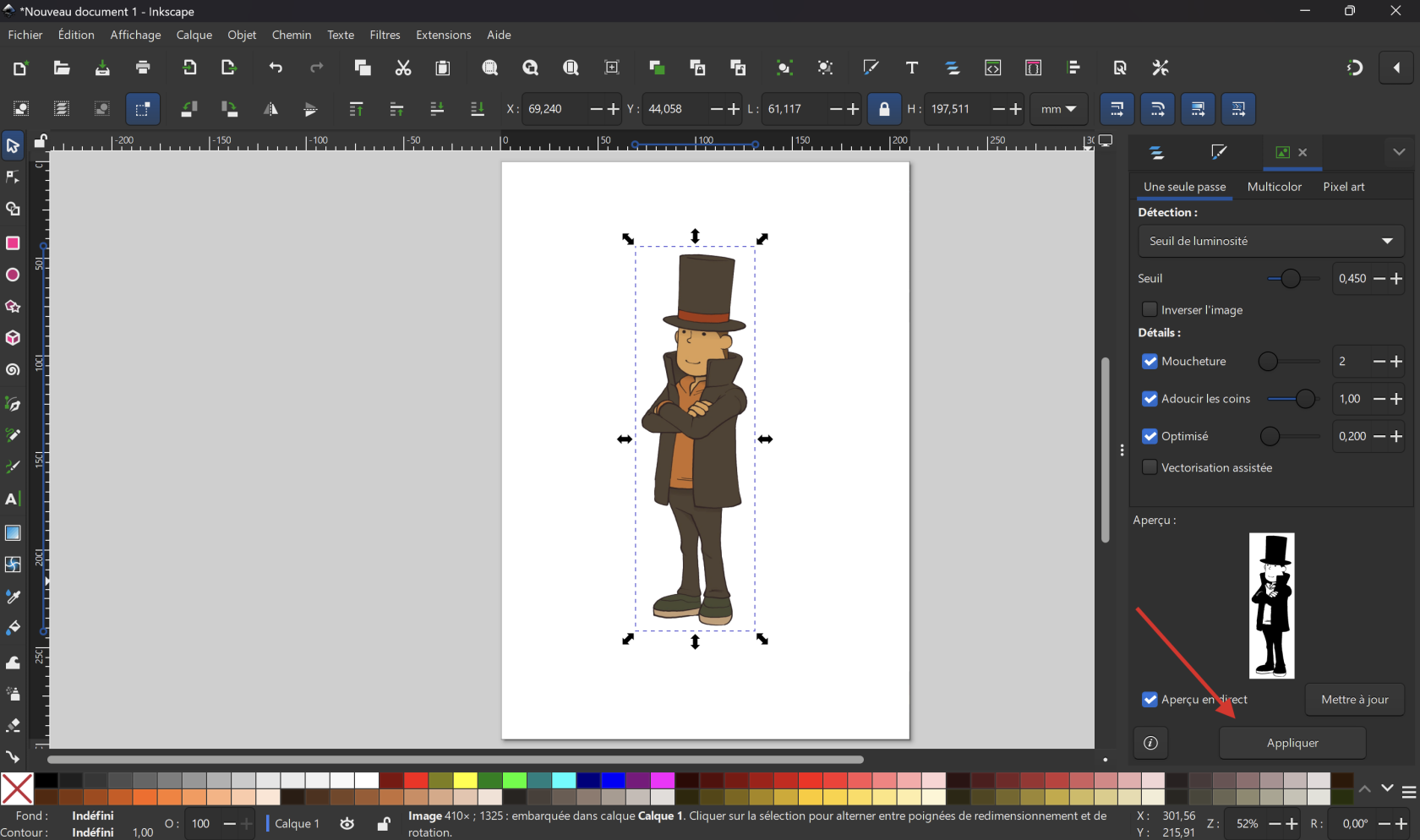
Un calque apparaîtra. L'image en couleur ne nous intéresse pas ici, vous pouvez la supprimer. (sélectionnez l'image et appuyez sur suppr)
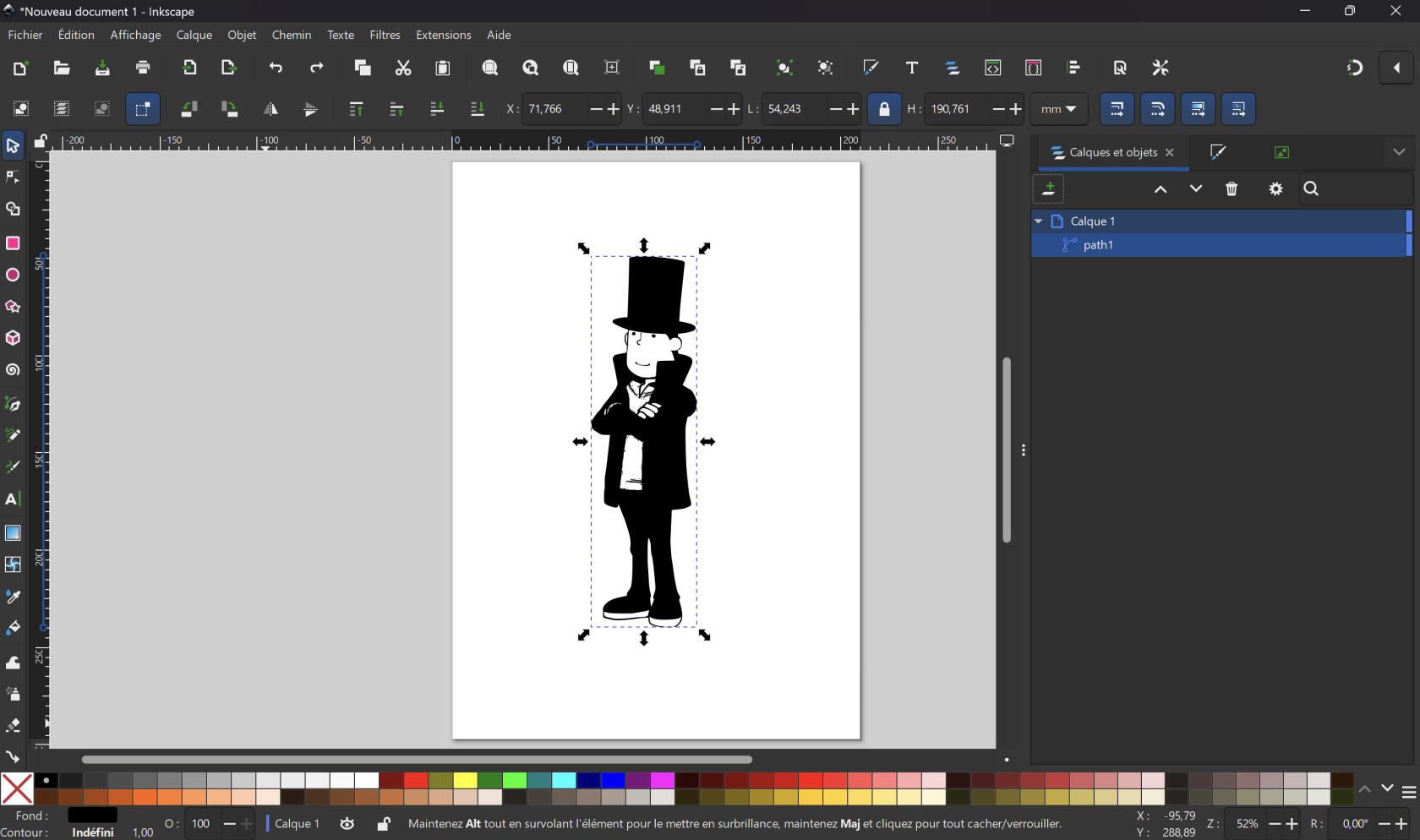
**Sélectionnez le calque** et allez dans **Chemin -> Séparer**
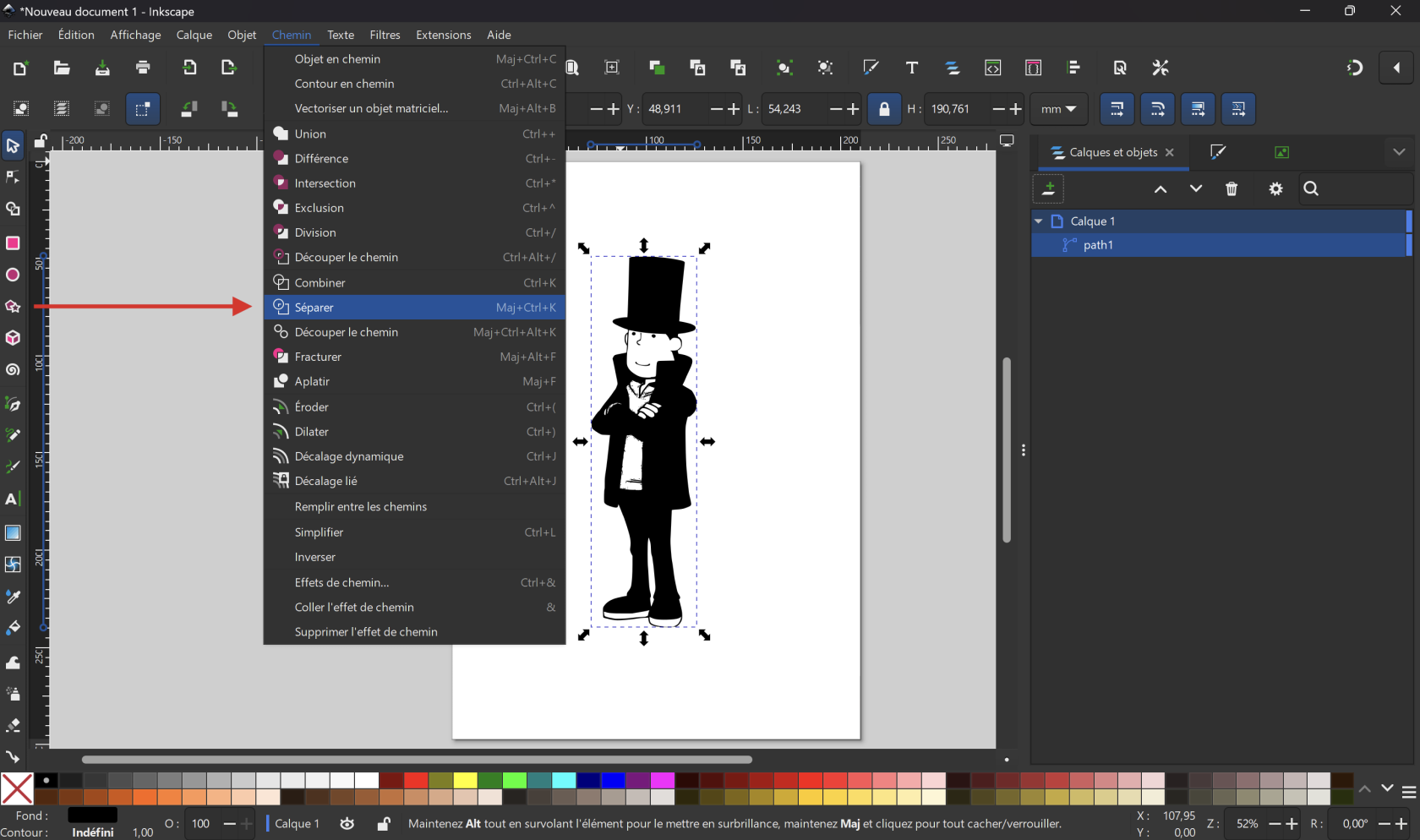
Les éléments détourés vont devenir des éléments à part entière. **Prenez la silhouette** de votre image et les éléments détourés que vous voulez aussi détourer sur votre image (**appuyez sur Maj + clic pour sélectionner plusieurs éléments** en même temps)
ex : Ici, j'aimerai aussi avoir le contour des deux jambes, donc je sélectionne l'élément correspondant en plus de la silhouette.
Si vous n'arrivez pas à sélectionner les éléments à cause de la silhouette, déplacée la sur le coté, sélectionnez la silhouette et les autres éléments, puis appuyez sur Crtl + Z pour bien réaligner les éléments.
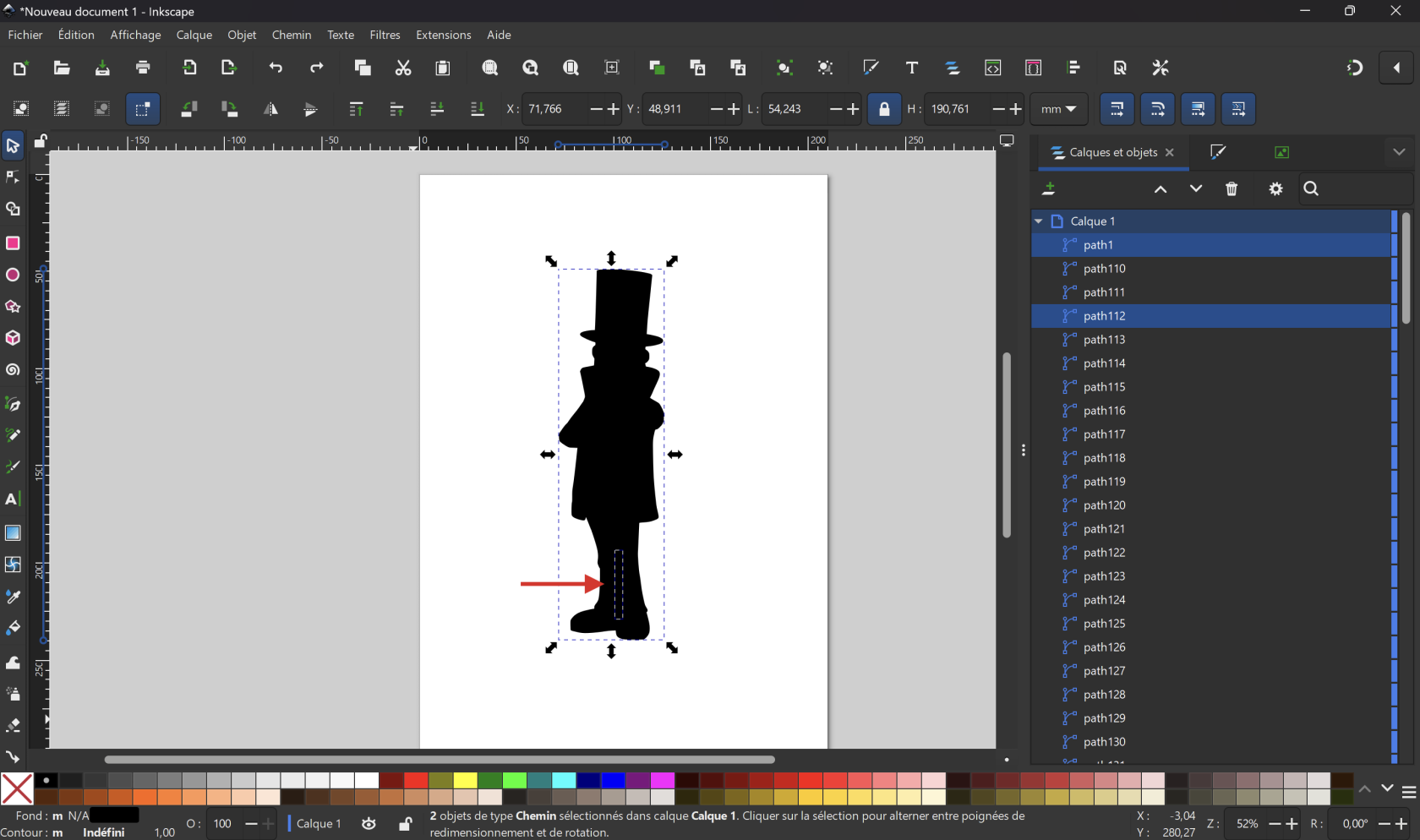
**Déplacez les éléments que vous avez choisis** sur le coté (en gardant leur alignement) et supprimez les autres éléments (sélectionnez la zone en **maintenant clic gauche** puis appuyez sur **suppr**)
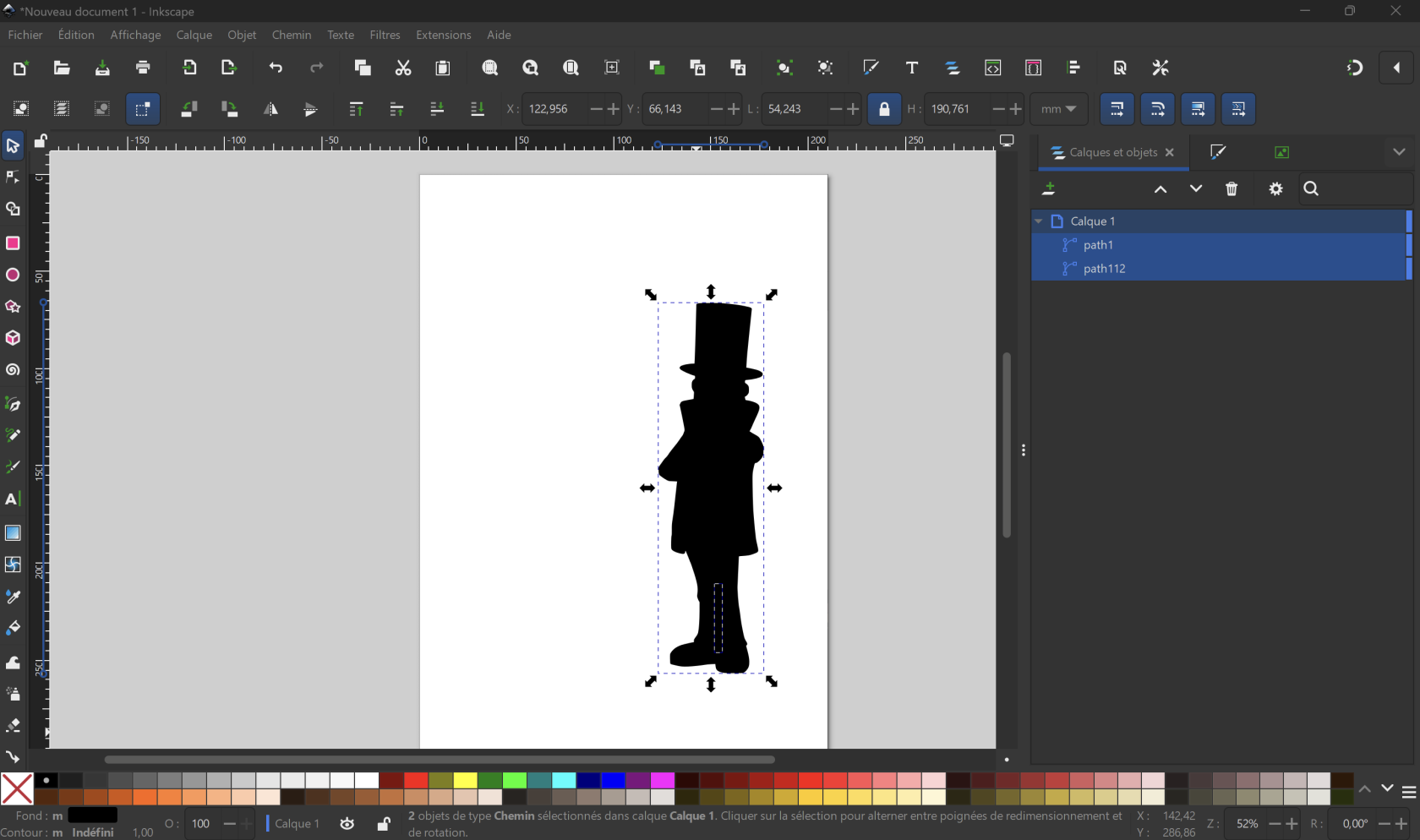
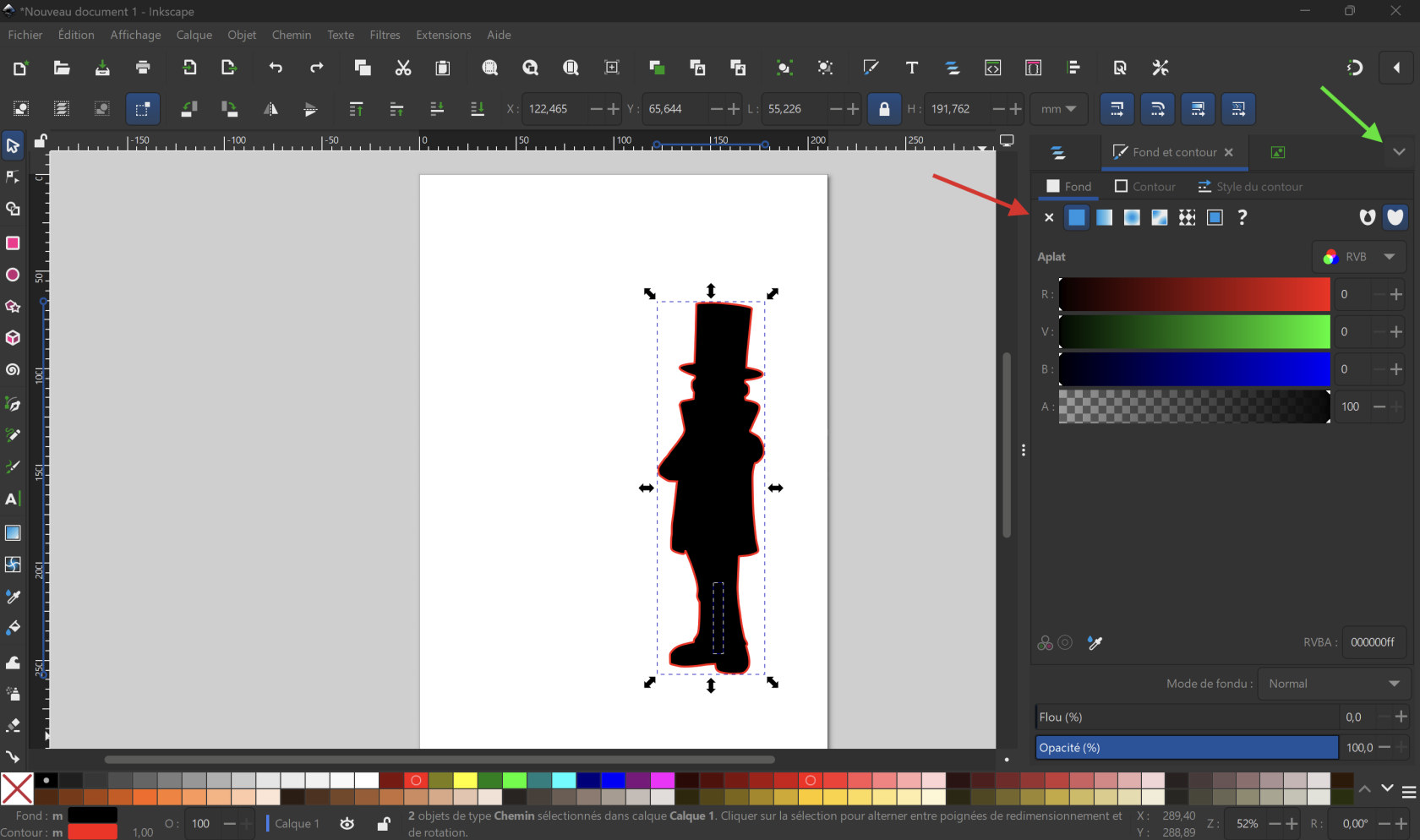
Allez dans **Fond et contour -> Contour** et créez un aplat en **appuyant sur le carré bleu** (pointé par la flèche rouge)
Si vous ne trouvez pas l'onglet Fond et contour, appuyez sur la flèche vers le bas et cherchez dans le menu (pointé par la flèche verte)
[](https://clac.rezoleo.fr/uploads/images/gallery/2024-12/4MByh1UvIiNia4JE-image.png)
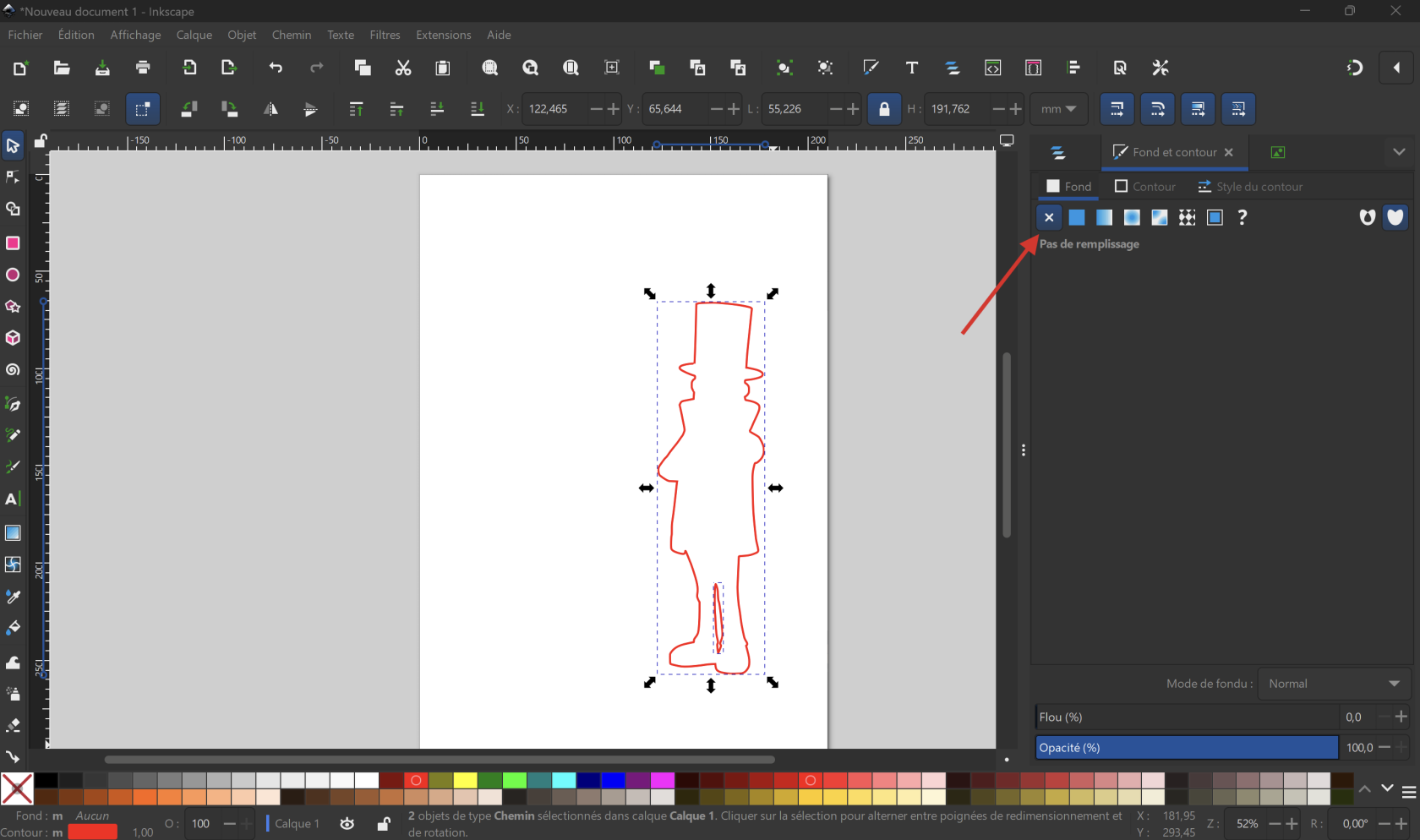
Puis, tout en gardant les éléments sélectionnez, allez dans **Fond et contour -> Fond** et supprimez le fond en **appuyant sur la croix**
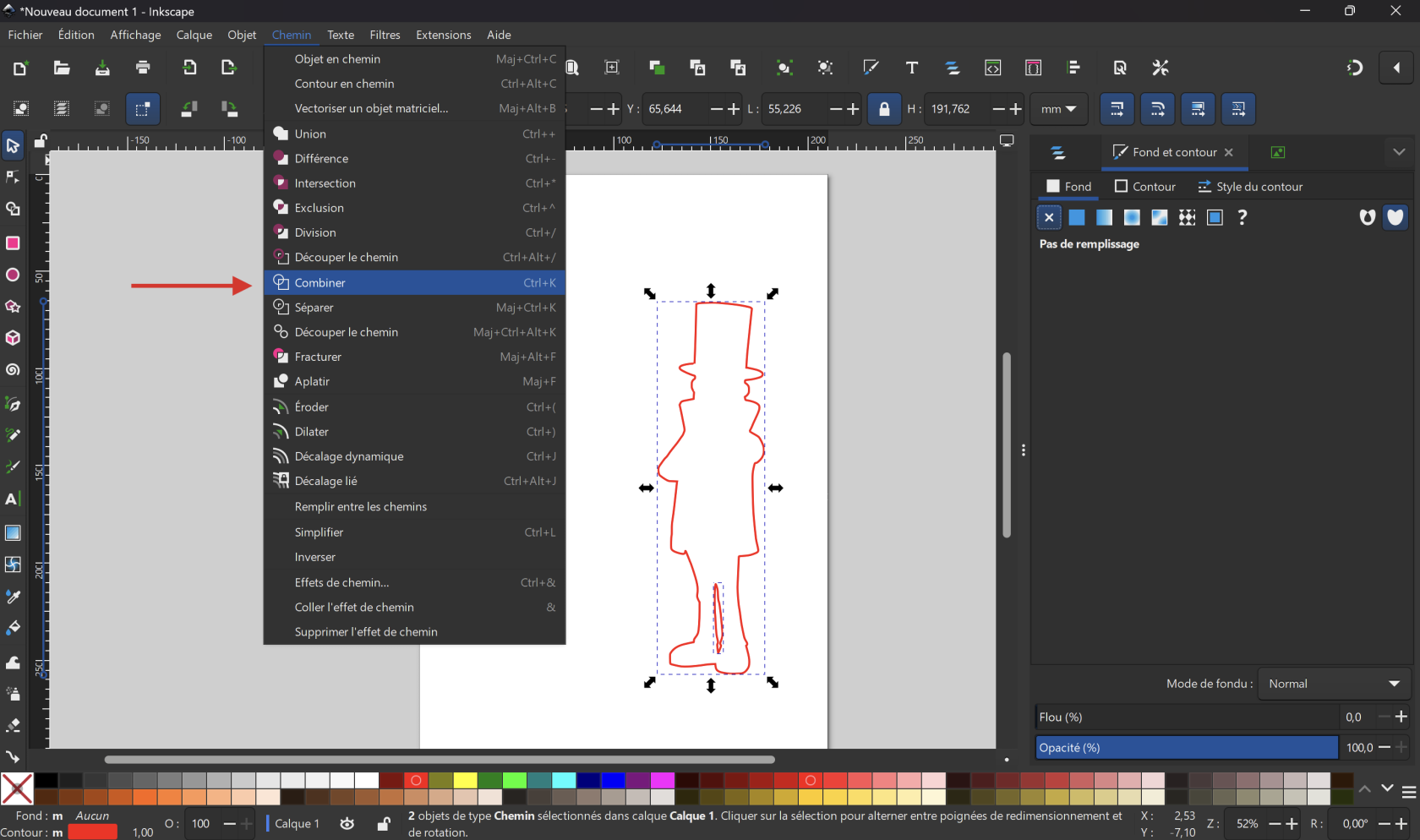
Enfin, allez dans **Chemin -> Combiner** pour combiner vos calques
##### Préconisations pour le découpage à la découpeuse laser :
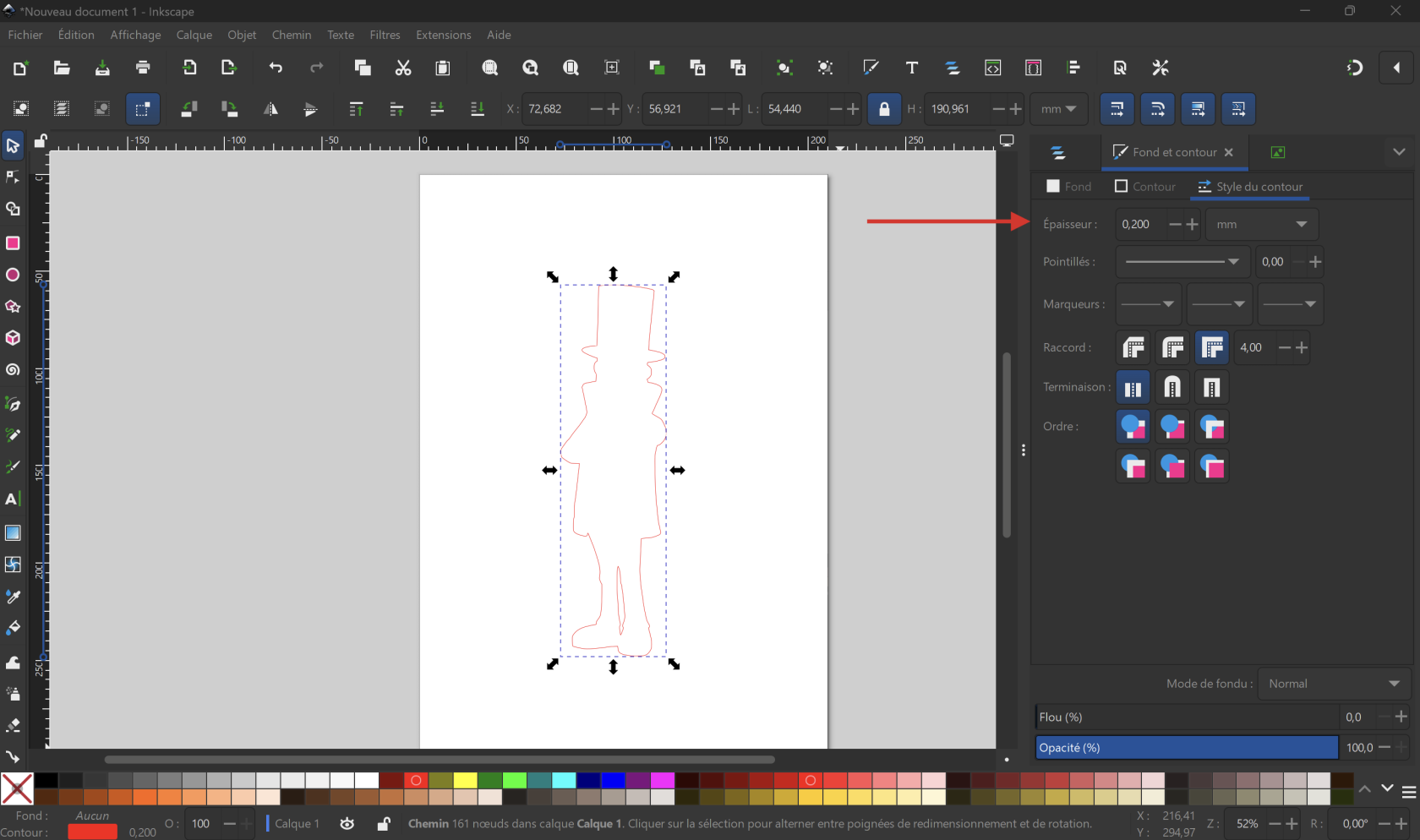
Allez dans **Fond et contour -> Style du contour** et mettez l'**épaisseur à 0.2 mm**
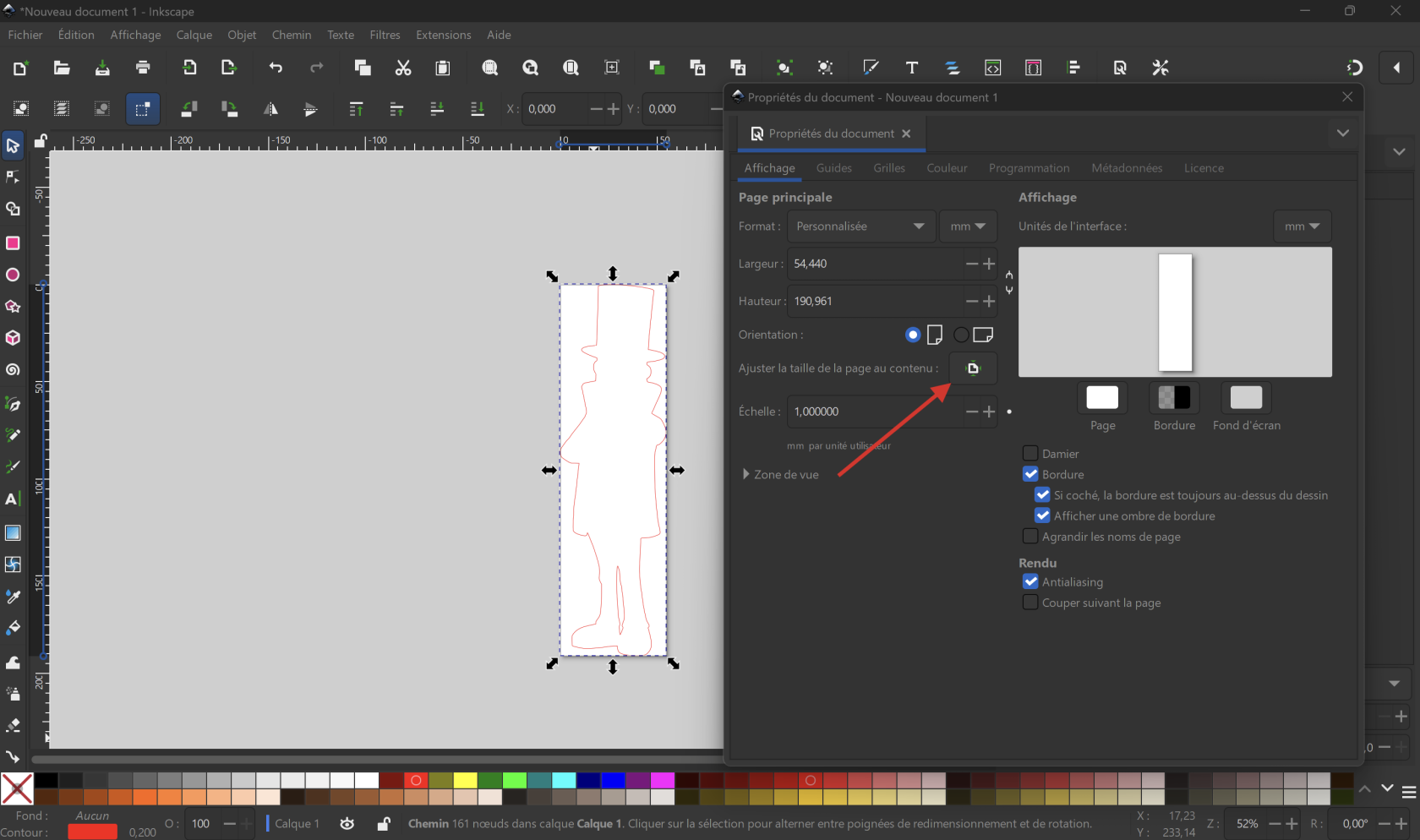
Faites **clic droit sur la feuille blanche** et allez dans **Propriétés du document...**
Appuyez sur **Ajuster la taille de la page au contenu**
Bravo ! Vous êtes fin prêts à découper votre image !
# Centrer un élément par rapport à la page ou à un autre élément
### Accéder au menu d'alignement
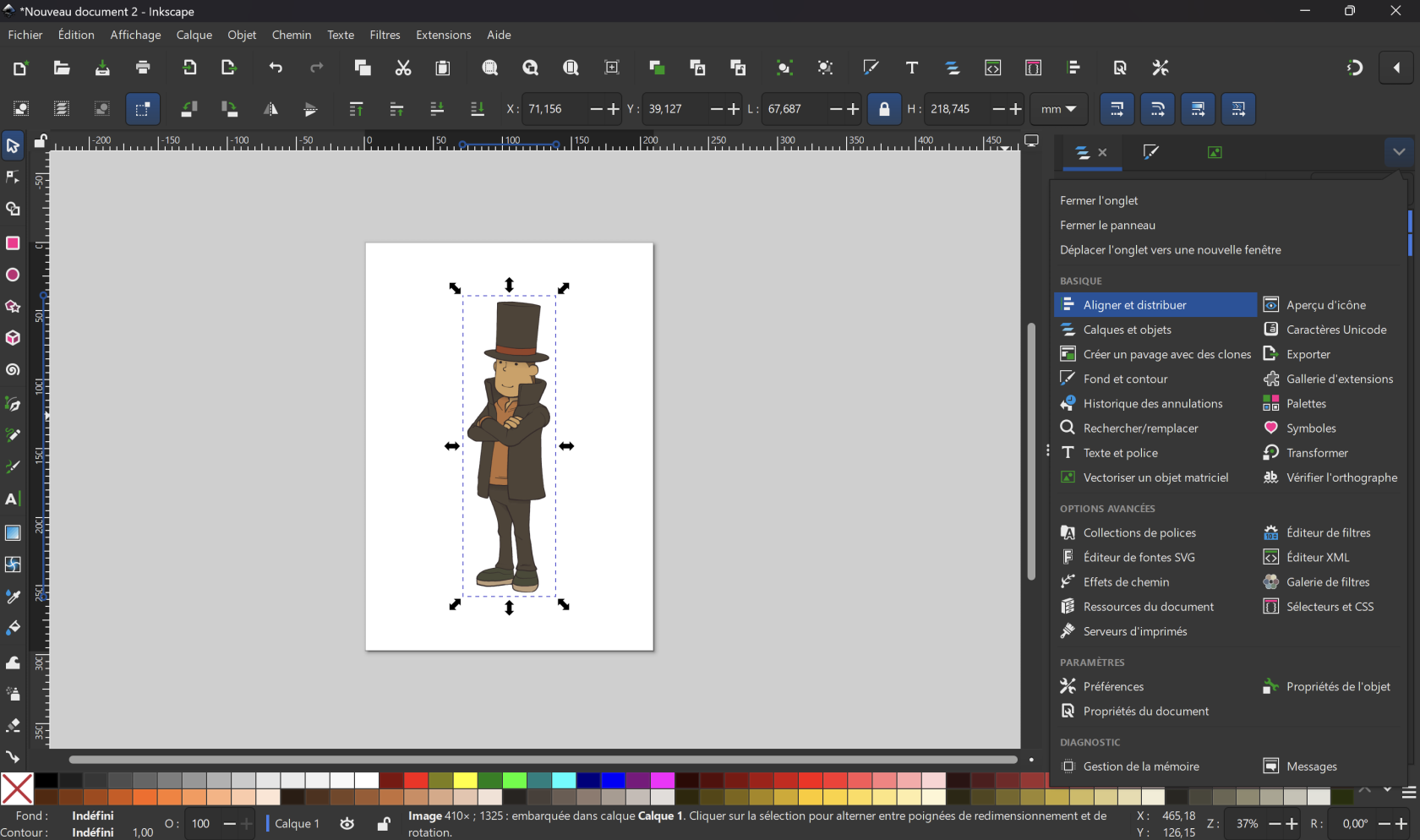
Allez dans le **menu déroulant à droite** et **cliquez sur Aligner et distribuer**
### Centrer un élément par rapport à un autre objet
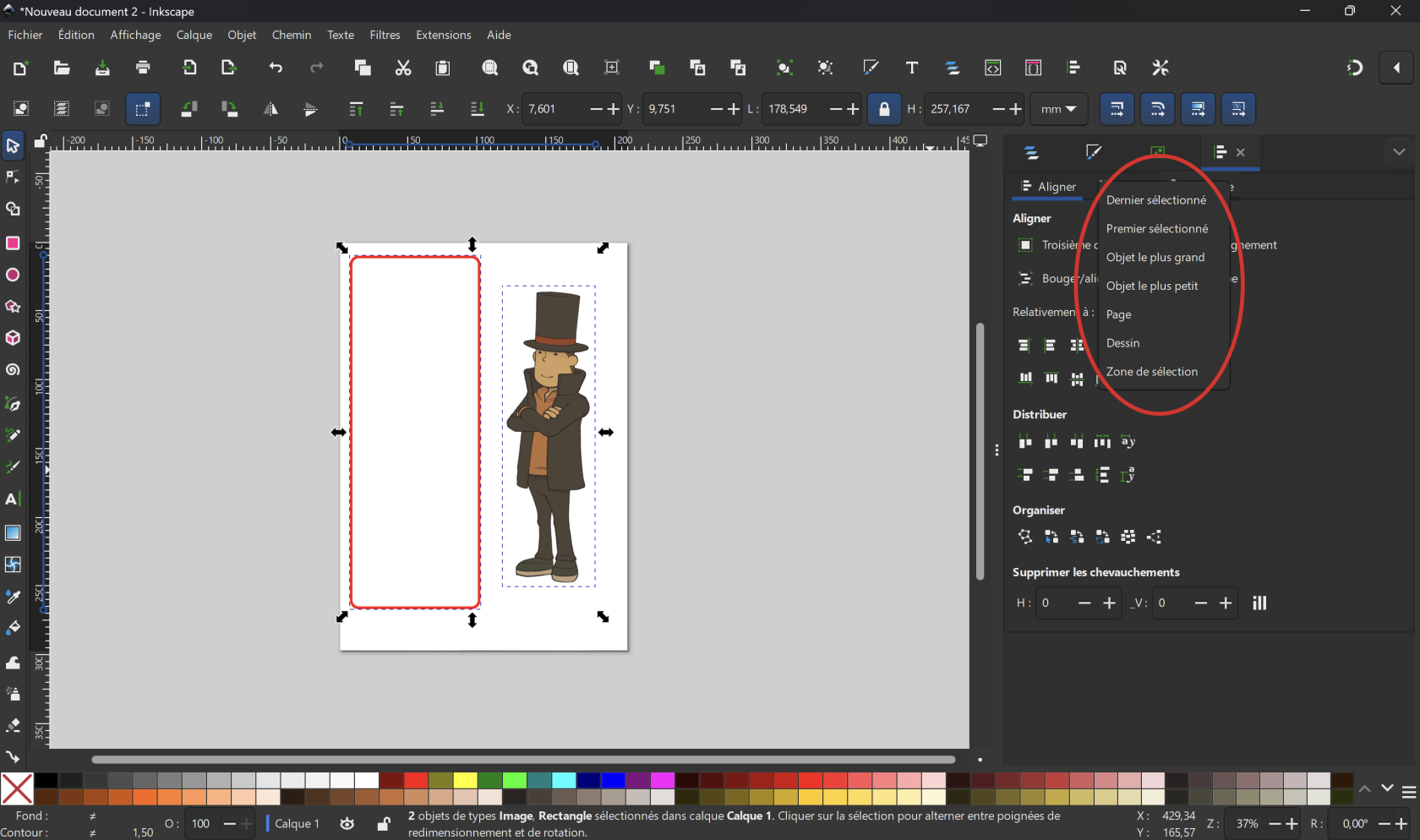
Allez dans **Aligner et distribuer** et sur le menu déroulant **Relativement à**
Sélectionnez l'élément de référence (ou la page) pour faire centrer l'image
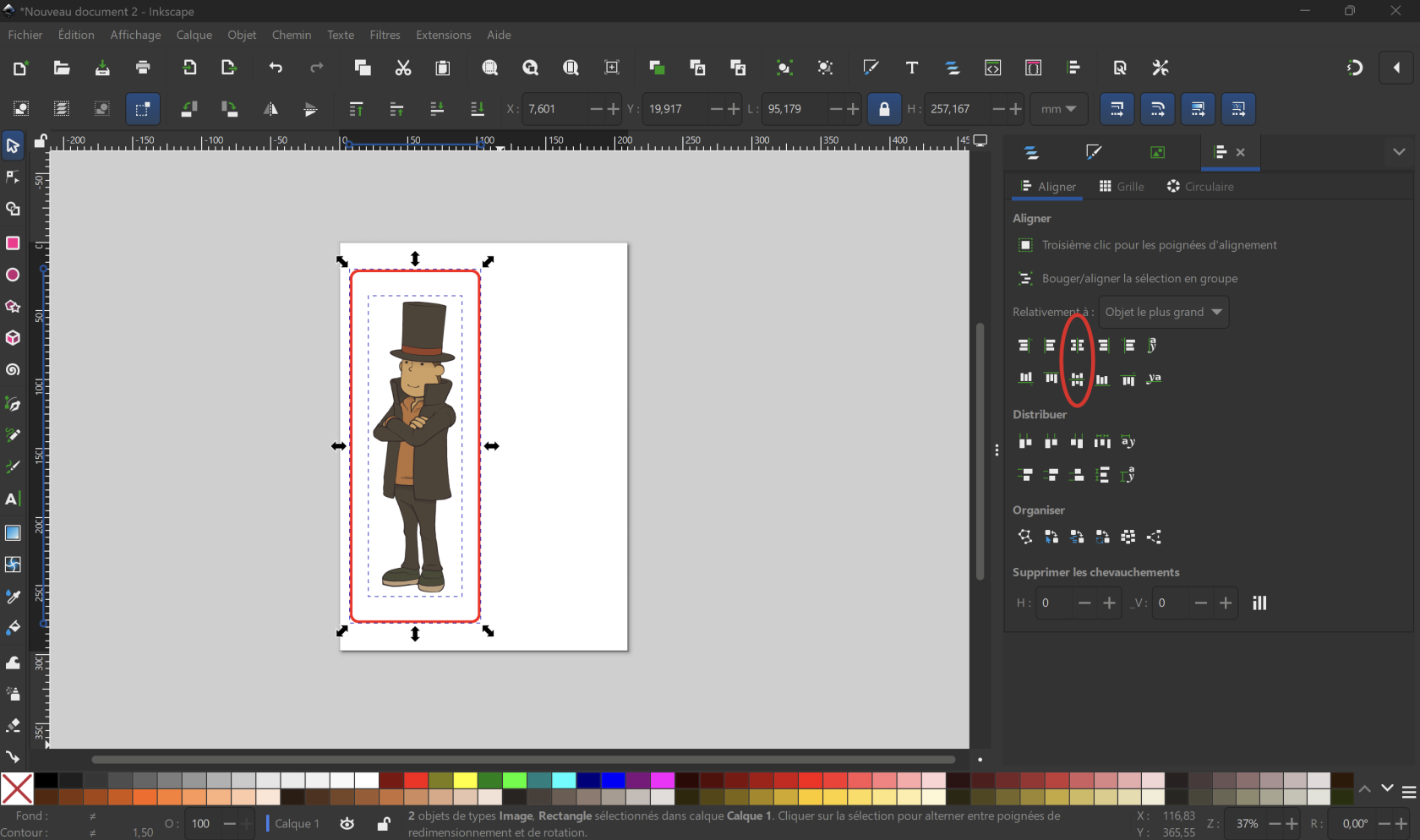
Cliquez sur les deux icônes entourées ci-dessous pour centrer votre élément par rapport à l'élément de référence
# Importer et traiter un DXF dans Inkscape pour la découpe laser
## Importation du DXF
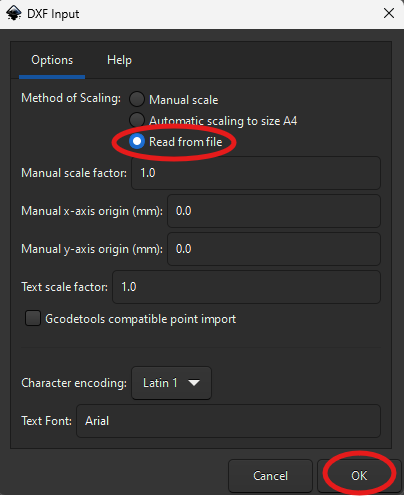
Vous pouvez commencer par créer un nouveau document Inkscape, et importer vos fichiers DXF avec le raccourci **Ctrl+I**, en mettant bien le scaling sur **Read from file** (les fichiers utilisés pour la démo sont en pièce jointe de la page).
[](https://clac.rezoleo.fr/uploads/images/gallery/2024-12/hlCOEtGY3ICRzjf5-image.png)
Vous pouvez alors agencer vos parties comme vous voulez.
Essayez de minimiser le plus possible les chutes de matières !
Pour faire pivoter un objet sur Inkscape, il suffit de cliquer dessus une seconde fois après l'avoir sélectionné. Cela fait apparaitre dans les coins les outils nécessaires à la rotation.
[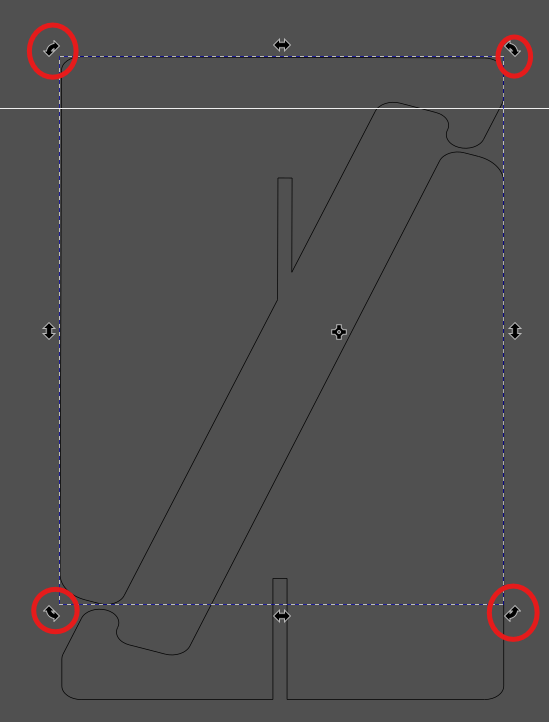](https://clac.rezoleo.fr/uploads/images/gallery/2024-12/B75NJ4l6hXTfdmyf-image.png)
Vous pouvez ensuite redimensionner la page à la bonne taille en allant dans **File -> Document Properties -> Resize to content**.
[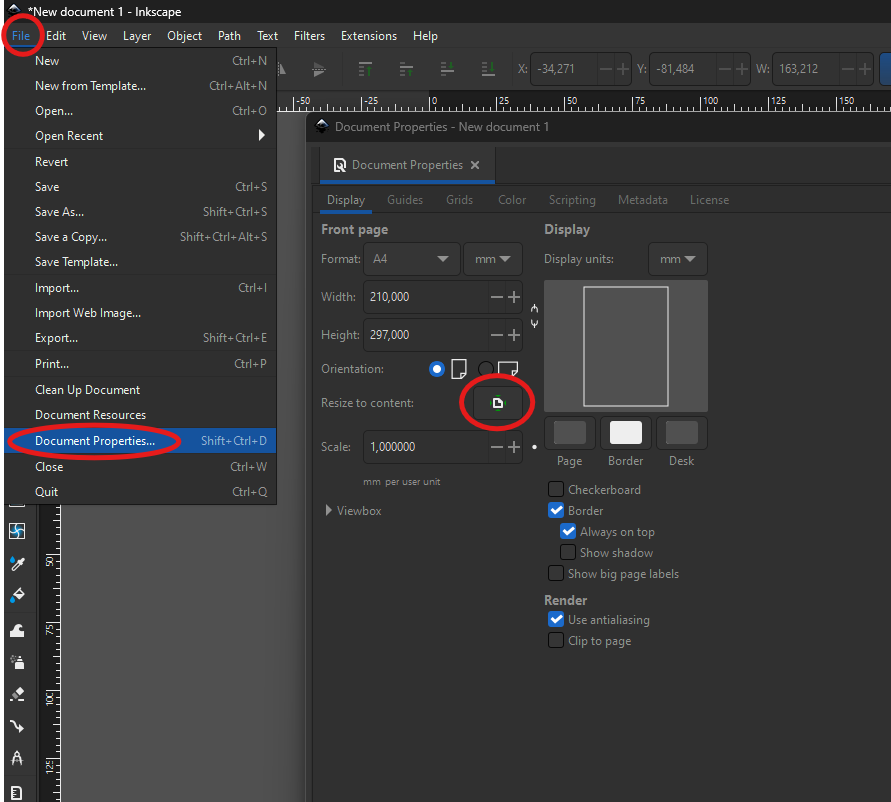](https://clac.rezoleo.fr/uploads/images/gallery/2024-12/mBWh3Jm8Y6tWl0Ay-image.png)
## Réparation des segments découpés
**Il nous reste un problème à traiter :** lors de l'importation d'un DXF dans Inkscape, les formes sont constituées de plein de petits chemins, ce qui pose problème lors de la découpe (chaque petit chemin est découpé individuellement, plutôt qu'en un seul chemin continu pour une forme).
Voici une illustration du problème :
[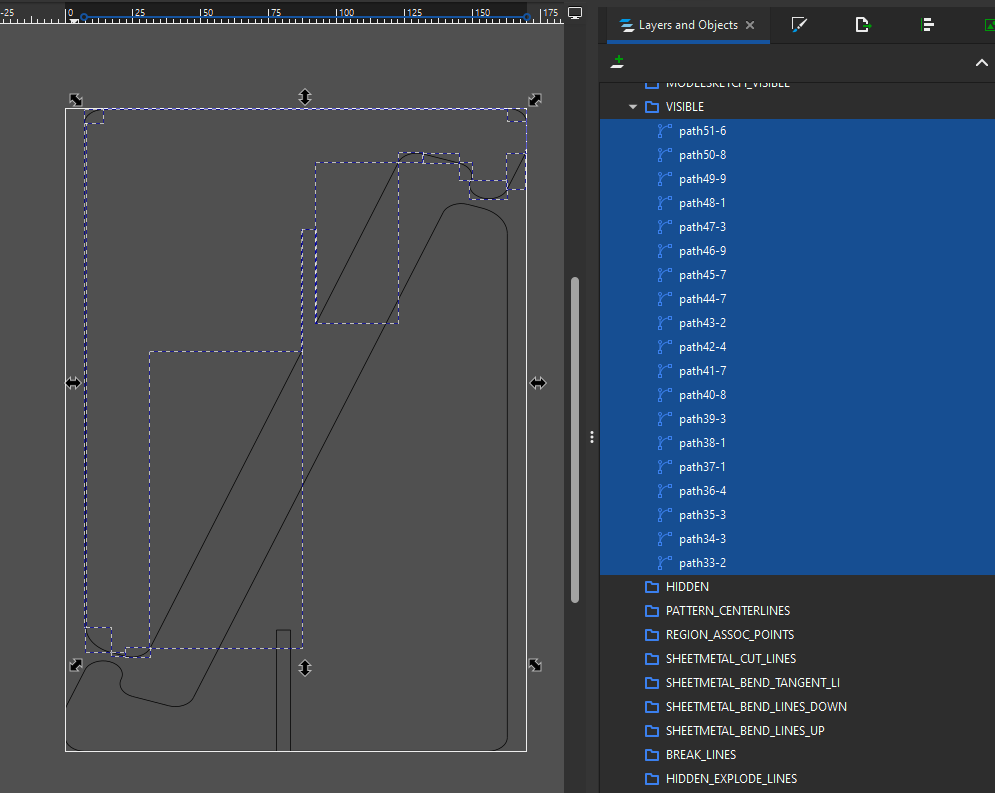](https://clac.rezoleo.fr/uploads/images/gallery/2024-12/4wUt0YnV3GWk70TT-image.png)
Pour résoudre ce problème, nous allons relier entre eux les différents chemins.
Pour ce faire, on va commencer par dégrouper tous les segments. On sélectionne nos deux formes (**Ctrl+A**), puis on les dégroupe avec **Ctrl+Shift+G** (il est possible qu'il faille dégrouper de plusieurs niveaux, il faut alors répeter le dernier raccourci).
Vous devriez obtenir cela :
[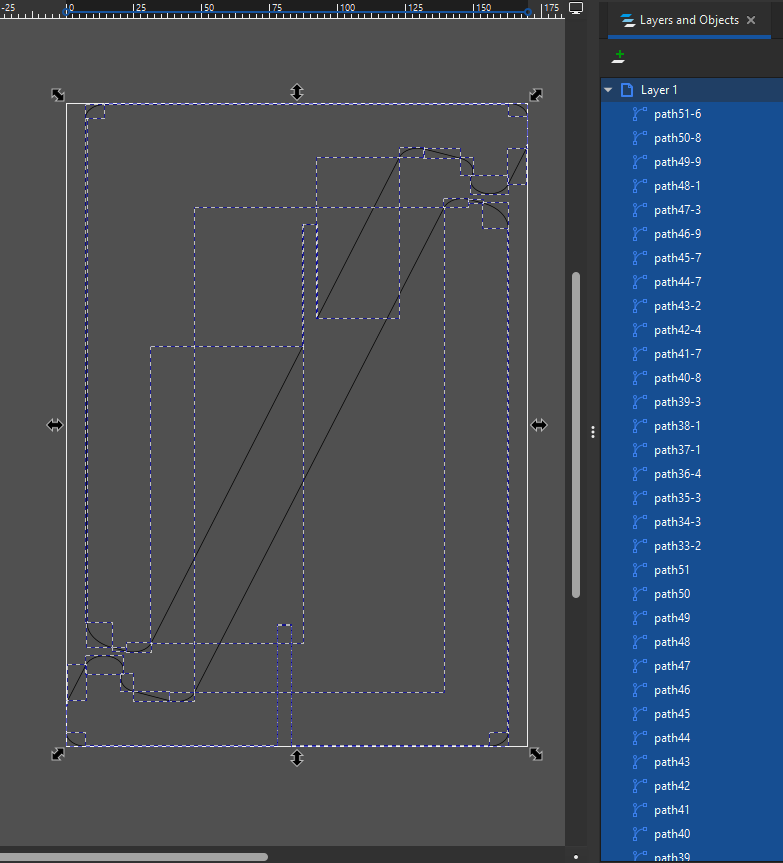](https://clac.rezoleo.fr/uploads/images/gallery/2024-12/1UHNkqKcRq9yKDyS-image.png)
On va ensuite dans l'outil **Node** en cliquant sur **N**, et on sélectionne tous les nœuds avec **Ctrl+A**.
On peut alors relier tous les nœuds se chevauchant en sélectionnant **Join selected nodes**.
[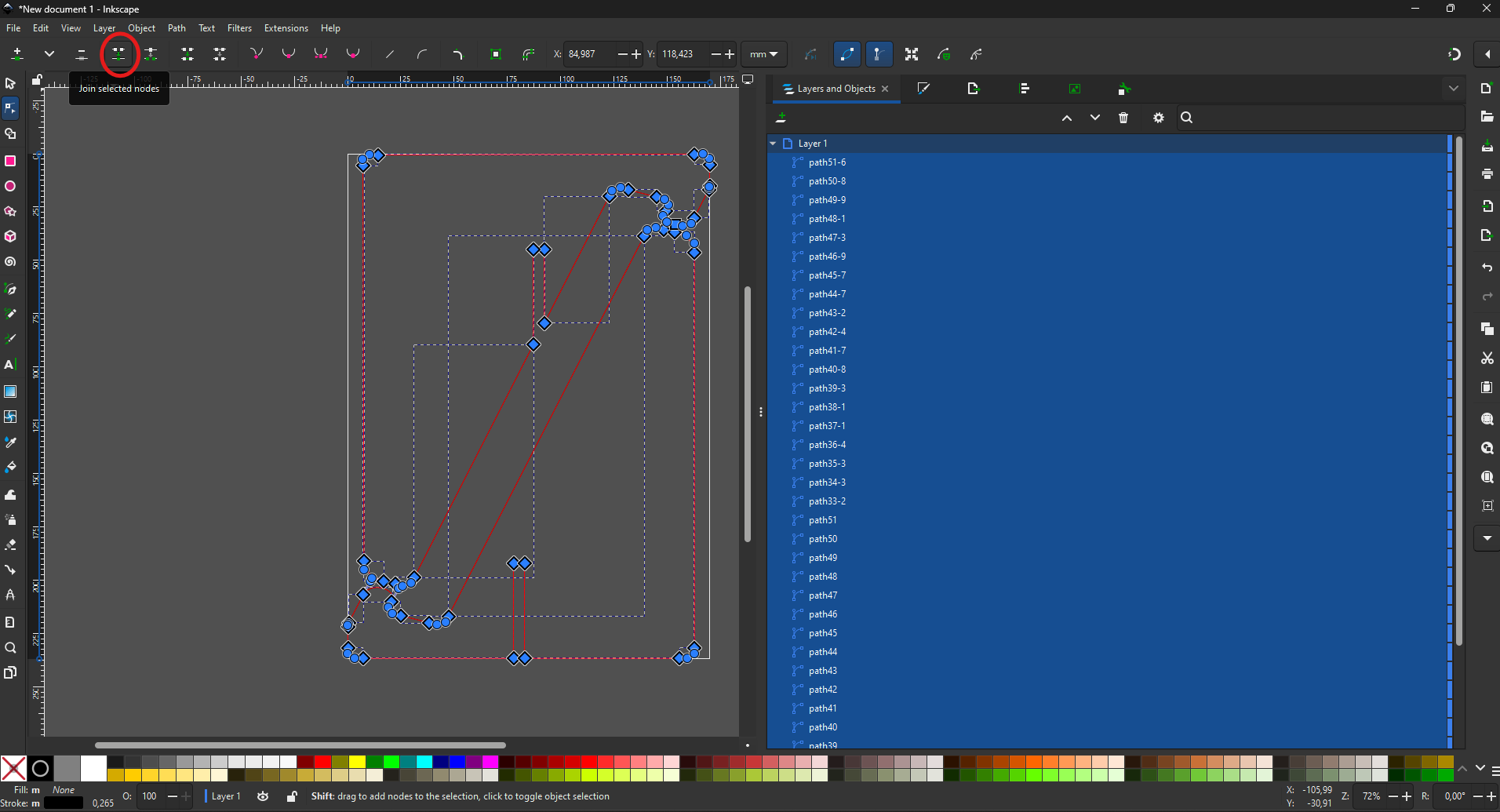](https://clac.rezoleo.fr/uploads/images/gallery/2024-12/F9YLeWOilY39qpGf-image.png)
Si tout se passe bien, vous devriez obtenir un chemin continu pour chacune de vos formes :
[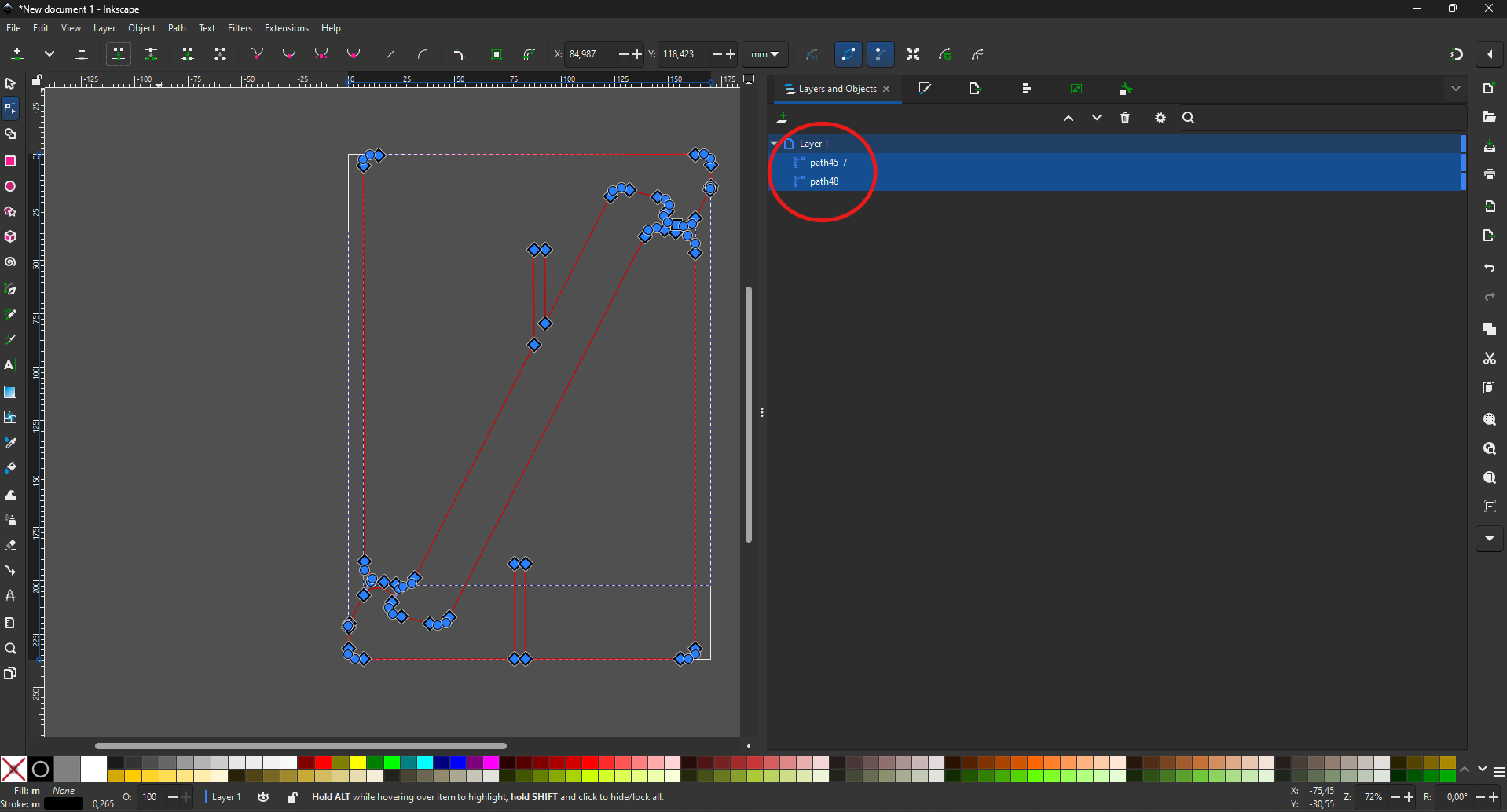](https://clac.rezoleo.fr/uploads/images/gallery/2024-12/rLZT5hfBg5fiqjeg-image.png)
## Séparation en plusieurs groupes de découpe
Le paramétrage des découpes sur la découpeuse laser se fait grâce à la couleur : chaque trait de la même couleur partagera le même paramétrage.
Il est donc important de bien donner des couleurs différentes aux traits qui doivent être découpé de façon différente. Par exemple, si certains traits doivent être découpés, alors que d'autres seulement gravés.
Un autre exemple est si votre pièce comporte des trous : ceux-ci doivent être découpés avant que les contours de la pièce soient découpés, sinon la pièce pourrait se détacher avant que les trous ne soient faits.
Vous pouvez changer la couleur du trait en maintenant la touche **Shift**, et en sélectionnant la couleur désirée parmi les couleurs proposées en bas de page.